-
-
-
-
-
-
Servei de xarxa i informació de programari
-
Aplicació per a la configuració de funcions d'impressora (Web Config)
-
Aplicació per configurar les operacions d'escaneig des del tauler de control (Epson Event Manager)
-
Aplicació de configuració de funcions i enviament de fax (FAX Utility)
-
Eines d'actualització de programari (EPSON Software Updater)
-
Aplicació per configurar diversos dispositius (EpsonNet Config)
-
-
-
-
Apareixen bandes de color a intervals d'aproximadament 2.5 cm
-
Les imatges o fotografies s'imprimeixen en colors inesperats
-
Les vores de la imatge es retallen durant la impressió sense vores
-
La posició, la mida o els marges de la impressió són incorrectes
-
Els caràcters impresos són incorrectes o estan distorsionats
-
Apareixen colors irregulars, taques, punts o línies rectes a la imatge copiada
-
A la imatge copiada apareixen patrons de moiré (o de tramat)
-
A la imatge copiada apareix una imatge del revers de l'original
-
Problemes en enviar i rebre faxos
-
-
Connexió a un iPhone, iPad o iPod touch mitjançant Wi-Fi Direct
Aquest mètode us permet connectar la impressora directament a un iPhone, iPad o iPod touch sense un encaminador sense fil. Per connectar mitjançant aquest mètode calen les següents condicions. Si el vostre entorn no compleix aquestes condicions, podeu connectar-vos seleccionant Other OS Devices. Per obtenir informació sobre la connexió, consulteu l'enllaç "Informació relacionada" a continuació.
-
iOS 11 o posterior
-
Ús de l'aplicació estàndard de la càmera per escanejar el codi QR
-
Epson iPrint versió 7.0 o posterior
Epson iPrint s'utilitza per imprimir des d'un dispositiu intel·ligent. Instal·leu Epson iPrint al dispositiu intel·ligent per endavant.
Només heu de fer aquests ajustos per a la impressora i el dispositiu intel·ligent al qual us voleu connectar una vegada. Tret que inhabiliteu Wi-Fi Direct o restabliu la configuració de xarxa als valors predeterminats, no cal que torneu a configurar aquests paràmetres.
-
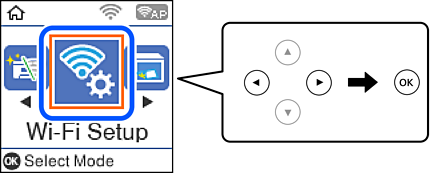
Seleccioneu Wi-Fi Setup a la pantalla d'inici.
Per seleccionar un element, utilitzeu els botons


 i, a continuació, premeu el botó OK.
-
Seleccioneu Wi-Fi Direct.
-
Comproveu el missatge i, a continuació, premeu el botó OK per continuar.
-
Comproveu el missatge i, a continuació, premeu el botó OK per continuar.
-
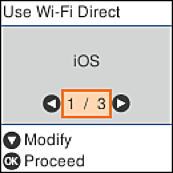
Seleccioneu iOS.
-
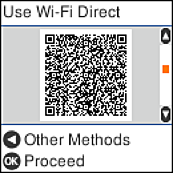
Comproveu el missatge i, a continuació, premeu el botó OK per continuar.
El codi QR es mostra al tauler de control de la impressora.
-
Al vostre iPhone, iPad o iPod touch, inicieu l'aplicació estàndard de la càmera i, a continuació, escanegeu el codi QR que es mostra al tauler de control de la impressora en el mode FOTO.
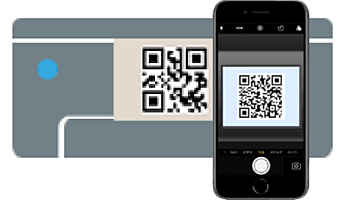
Utilitzeu l'aplicació de la càmera per a iOS 11 o posterior. No podeu connectar-vos a la impressora mitjançant l'aplicació de la càmera per a iOS 10 o versions anteriors. A més, no podeu connectar-vos mitjançant una aplicació per escanejar codis QR. Si no podeu connectar-vos, premeu el botó
. Per obtenir informació sobre la connexió, consulteu l'enllaç "Informació relacionada" a continuació.
-
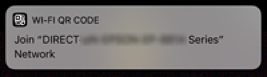
Toqueu l'avís que es mostra a la pantalla de l'iPhone, iPad o iPod touch.
-
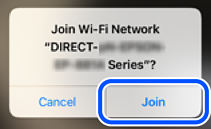
Toqueu Unir-se.
-
Al tauler de control de la impressora, premeu el botó OK.
-
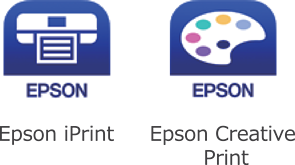
A l'iPhone, iPad o iPod touch, inicieu l'aplicació de la impressora Epson.
Exemples d'aplicacions de la impressora Epson
-
A la pantalla de la impressora Epson, toqueu Printer is not selected.
-
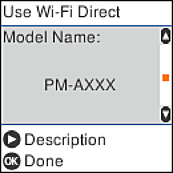
Seleccioneu la impressora a la que us voleu connectar.
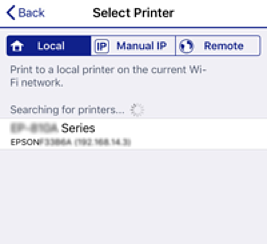
Consulteu la informació que es mostra al tauler de control de la impressora per seleccionar la impressora.
-
Al tauler de control de la impressora, premeu el botó OK.
Per als dispositius intel·ligents que abans s'havien connectat a la impressora, seleccioneu el nom de la xarxa (SSID) a la pantalla Wi-Fi del dispositiu intel·ligent per tornar-los a connectar.
