-
-
-
-
-
-
Servei de xarxa i informació de programari
-
Aplicació per a la configuració de funcions d'impressora (Web Config)
-
Aplicació per configurar les operacions d'escaneig des del tauler de control (Epson Event Manager)
-
Aplicació de configuració de funcions i enviament de fax (FAX Utility)
-
Eines d'actualització de programari (EPSON Software Updater)
-
Aplicació per configurar diversos dispositius (EpsonNet Config)
-
-
-
-
Apareixen bandes de color a intervals d'aproximadament 2.5 cm
-
Les imatges o fotografies s'imprimeixen en colors inesperats
-
Les vores de la imatge es retallen durant la impressió sense vores
-
La posició, la mida o els marges de la impressió són incorrectes
-
Els caràcters impresos són incorrectes o estan distorsionats
-
Apareixen colors irregulars, taques, punts o línies rectes a la imatge copiada
-
A la imatge copiada apareixen patrons de moiré (o de tramat)
-
A la imatge copiada apareix una imatge del revers de l'original
-
Problemes en enviar i rebre faxos
-
-
Càrrega de paper al Alimentació posterior
-
Retireu el suport de paper.
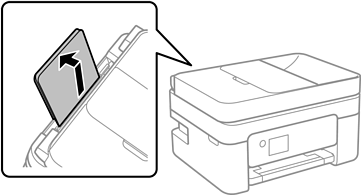
-
Feu lliscar les guies laterals.
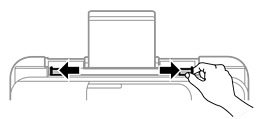
-
Carregueu paper al centre del suport de paper amb la cara a imprimir cap amunt.
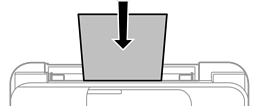 Important:
-
No carregueu més fulls que el nombre màxim especificat per al paper. Si utilitzeu paper normal, no el carregueu més enllà de la línia que hi ha a sota del símbol
 de l'interior de la guia de vores.
-
Carregueu el paper primer per la vora curta. Tanmateix, si heu establert la vora llarga com l'amplada de la mida definida per l'usuari, carregueu el paper primer per la vora llarga.
-
Paper preperforat
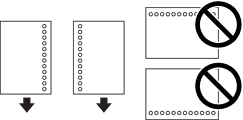
Nota:-
Carregueu un sol full de paper normal de mida definida amb orificis d'enquadernació a l'esquerra o la dreta.
-
Ajusteu la posició d'impressió del fitxer per evitar que s'imprimeixi sobre els forats.
-
La impressió a dues cares automàtica no està disponible per al paper preperforat.
-
-
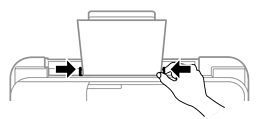
Feu lliscar les guies laterals fins als costats del paper.
-
Al tauler de control, establiu la mida i el tipus de paper que heu carregat a l'alimentació posterior.
Per seleccionar un element, utilitzeu els botons


 i, a continuació, premeu el botó OK.
Nota:
i, a continuació, premeu el botó OK.
Nota:-
També podeu visualitzar la pantalla de configuració de mida de paper i tipus de paper seleccionant Settings > Printer Setup > Paper Source Settings > Paper Setting.
-
Per al paper de capçalera, seleccioneu Letterhead com a tipus de paper.
-
En el cas del paper de capçalera, si imprimiu en paper més petit que el que està configurat al controlador de la impressora, la impressora pot imprimir més enllà de les vores del paper, cosa que pot provocar taques de tinta a les impressions i l'acumulació de la tinta sobrant dins la impressora. Comproveu que seleccioneu la configuració de mida de paper correcta.
-
La impressió a dues cares i la impressió sense vores no estan disponibles per al paper amb capçalera. És possible que la impressora funcioni a velocitat inferior.
-
-
Estireu de la safata de sortida.
 Nota:
Nota:Deseu la resta del paper al seu paquet. Si el deixeu a la impressora, el paper es pot doblegar o la qualitat de la impressió es pot deteriorar.
