Escaneig amb Epson Scan 2
Podeu escanejar amb el controlador de l'escàner "Epson Scan 2". Podeu escanejar originals fent servir la configuració detallada que sigui adequada per a documents de text.
Consulteu l'ajuda d'Epson Scan 2 per obtenir una explicació de cada element de la configuració.
-
Col·loqueu l'original.
Nota:Si voleu escanejar diversos originals, col·loqueu-los a l'ADF.
-
Inicieu l'Epson Scan 2.
-
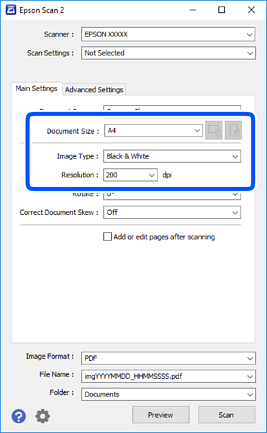
Definiu la configuració següent a la pestanya Configuració principal.
-
Origen del document: seleccioneu la font on està situat l'original.
-
Mida del document: seleccioneu la mida de l'original que hàgiu col·locat.
-
 /
/ botons (orientació original): seleccioneu la l'orientació de l'original que hàgiu col·locat. Segons la mide de l'original, aquest element es pot establir automàticament i és possible que no pugui modificar-se.
-
Tipus d'imatge: seleccioneu el color per desar la imatge escanejada.
-
Resolució: seleccioneu la resolució.
-
-
Configureu altres ajustos d'escaneig segons sigui necessari.
-
Podeu previsualitzar la imatge escanejada fent clic al botó Visualització prèvia. S'obre la finestra de visualització prèvia i es mostra la visualització prèvia de la imatge.Quan feu la visualització prèvia amb l'ADF, s'expulsa l'original de l'ADF. Torneu a col·locar l'original expulsat.
-
A la pestanya Paràmetres avançats podeu definir els valors d'ajust detallats d'imatges que són adequats per a documents de text, com ara els següents.
-
Elimina el fons: elimineu el fons de l’original.
-
Millora del text: podeu fer que les lletres poc clares de l'original es vegin clares i nítides.
-
Segmentació automàtica d'àrea: podeu fer que les lletres es vegin clares i suavitzar les imatges quan es realitza l'escanejat en blanc i negre d'un document que conté imatges.
-
Millora del color: podeu millorar el color especificat de la imatge escanejada i, a continuació, desar-la en escala de grisos o en blanc i negre.
-
Llindar: podeu ajustar els marges per al monocrom binari (blanc i negre).
-
Desenfoca la màscara: podeu millorar i afinar els contorns de la imatge.
-
Destramat: podeu eliminar els patrons de moiré (ombres en forma de teranyina) que apareixen en escanejar documents impresos, com ara una revista.
-
Emplenament de vores: podeu eliminar l'ombre creada al voltant de la imatge escanejada.
-
Sortida d'imatge doble (només Windows): podeu escanejar una vegada i desar dues imatges alhora amb diferents configuracions de sortida.
-
Nota:Els elements poden no estar disponibles en funció de la configuració que hàgiu definit.
-
-
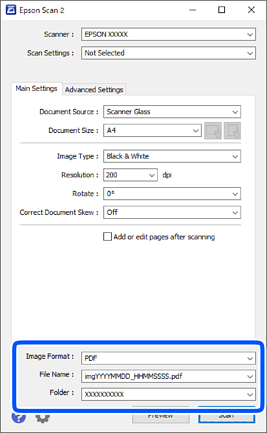
Establir la configuració per desar fitxers.
-
Format de la imatge: seleccioneu el format d'emmagatzematge de la llista.Podeu realitzar una configuració detallada per a cada format d'emmagatzematge excepte per a BITMAP i PNG. Seleccioneu Opcions a la llista després de seleccionar el format d'emmagatzematge.
-
Nom del fitxer: confirmeu el nom de fitxer desat que es mostra.Podeu canviar la configuració per al nom de fitxer si seleccioneu Configuració a la llista.
-
Carpeta: seleccioneu la carpeta d'emmagatzematge per a la imatge escanejada a la llista.Podeu seleccionar una altra carpeta o podeu crear una carpeta nova si seleccioneu Selecciona a la llista.
-
-
Feu clic a Escaneja.
