-
-
-
-
-
-
Сеткавая служба і інфармацыя аб праграмным забеспячэнні
-
Дадатак для наладжвання аперацый сканіравання з панэлі кіравання (Epson Event Manager)
-
Дадатак для канфігурацыі працы факса і адпраўкі факсаў (FAX Utility)
-
Праграма для хуткага і простага друку з камп’ютара (Epson Photo+)
-
Праграмы для лёгкага кіравання прынтарам са смарт-прылады (Epson Smart Panel)
-
Праграмы для абнаўлення праграмнага забеспячэння і ўбудаванага ПЗ (Epson Software Updater)
-
-
Дзеянні ў выпадку немагчымасці наладжвання сеткавых параметраў
-
Праблемы з адсканаванай выявай
-
Няроўныя колеры, бруд, плямы і г.д. узнікаюць падчас сканавання са шкла сканера
-
Тэкст ці выява, сканіраваныя з аўтаматычнага падавальніка, сціснуты або расцягнуты
-
Пры сканаванні праз шкло сканера немагчыма адсканаваць правільную вобласць
-
Пры захаванні ў фармаце PDF для пошуку тэкст распазнаецца некарэктна
-
Наладжванне парта WSD
Гэты раздзел тлумачыць, як наладзіць порт WSD для Windows 7/Windows Vista.
У сістэме Windows 10/Windows 8.1/Windows 8 порт WSD наладжваецца аўтаматычна.
Для наладжвання парта WSD наступна неабходнае.
-
Прынтар і камп'ютар падлучаны да сеткі.
-
Драйвер прынтара ўсталяваны на камп'ютары.
-
Уключыце прынтар.
-
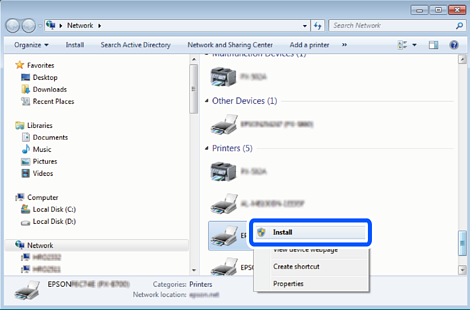
Націсніце «Пуск», а затым Сетка на камп'ютары.
-
Націсніце правай кнопкай мышы на прынтар, затым націсніце Усталяваць.
Націсніце Працягнуць, калі выводзіцца экран Кіраванне ўліковым запісам карыстальніка.
Наіцсніце Выдаліць і пачніце зноў, калі адлюстроўваецца экран Выдаліць.
 Заўвага:
Імя прынтара, якое вы вызначылі ў сетцы, і назва мадэлі (EPSON XXXXXX (XX-XXXX)) адлюстроўваюцца на экране сеткі. Можна праверыць імя прынтара, вызначанае ў сетцы, з панэлі кіравання прынтарам або надрукаваўшы старонку стану сеткі.
-
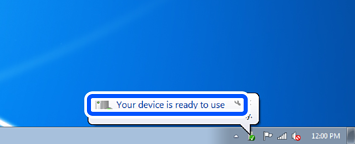
Націсніце Ваша прылада гатова да выкарыстання.
-
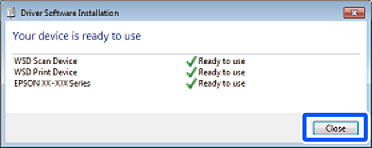
Праверце паведамленне і націсніце Закрыць.
-
Адкрыйце экран Прылады і прынтары.
-
Windows 7Націсніце «Пуск» > Панэль кіравання > Абсталяванне і гук (або Абсталяванне) > Прылады і прынтары.
-
Windows VistaНацісніце «Пуск» > Панэль кіравання > Абсталяванне і гук > Прынтары.
-
-
Праверце, ці адлюстроўваецца значок з імем прынтара на сетцы.
Выберыце імя прынтара пры рабоце з дапамогай WSD.