-
-
-
-
-
-
Сеткавая служба і інфармацыя аб праграмным забеспячэнні
-
Дадатак для наладжвання аперацый сканіравання з панэлі кіравання (Epson Event Manager)
-
Дадатак для канфігурацыі працы факса і адпраўкі факсаў (FAX Utility)
-
Праграма для хуткага і простага друку з камп’ютара (Epson Photo+)
-
Праграмы для лёгкага кіравання прынтарам са смарт-прылады (Epson Smart Panel)
-
Праграмы для абнаўлення праграмнага забеспячэння і ўбудаванага ПЗ (Epson Software Updater)
-
-
Дзеянні ў выпадку немагчымасці наладжвання сеткавых параметраў
-
Праблемы з адсканаванай выявай
-
Няроўныя колеры, бруд, плямы і г.д. узнікаюць падчас сканавання са шкла сканера
-
Тэкст ці выява, сканіраваныя з аўтаматычнага падавальніка, сціснуты або расцягнуты
-
Пры сканаванні праз шкло сканера немагчыма адсканаваць правільную вобласць
-
Пры захаванні ў фармаце PDF для пошуку тэкст распазнаецца некарэктна
-
Праверка статусу прынтара з камп'ютара (Windows)
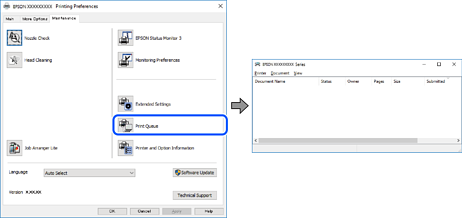
Націсніце Чарга друку на ўкладцы Тэхн. абслуг. драйвера прынтара, а потым націсніце наступнае.
-
Праверце наяўнасць прыпыненых заданняў на друк.
Калі непажаданыя даныя засталіся, выберыце Адмяніць усе дакументы з меню Прынтар.
-
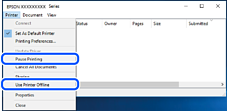
Пераканайцеся, што прынтар не знаходзіцца ў аўтаномным рэжыме або ў рэжыме чакання.
Калі прынтар знаходзіцца ў аўтаномным рэжыме або ў рэжыме чакання, адмяніце гэтыя рэжымы ў меню Прынтар.
-
Пераканайцеся, што прынтар абраны ў якасці прынтара па змаўчанні ў меню Прынтар (у элеменце меню павінна быць птушачка).
Калі прынтар не абраны прынтарам па змаўчанні, яго неабходна зрабіць такім. Калі ў раздзеле Панэль кіравання > Прагляд прылад і прынтараў (Прынтары, Прынтары і факсы) некалькі значкоў, выконвайце наступныя інструкцыі, каб выбраць значок.
Прыклад)
USB-злучэнне: EPSON XXXX Series
Сеткавае падключэнне: EPSON XXXX Series (сетка)
Калі вы ўсталёўваеце драйвер прынтара некалькі разоў, могуць быць створаны яго копіі. Калі створаны такія копіі, як «EPSON XXXX Series (копія 1)», націсніце на значок скапіраванага драйвера правай кнопкай мышы, а потым націсніце Выдаліць прыладу.
-
Упэўніцеся, што порт прынтара правільна выбраны ў наладах Уласцівасці > Порт з меню Прынтар, як апісана далей.
Выберыце «USBXXX» для USB-злучэння або «EpsonNet Print Port» для сеткавага злучэння.