-
-
-
-
-
-
Сеткавая служба і інфармацыя аб праграмным забеспячэнні
-
Дадатак для наладжвання аперацый сканіравання з панэлі кіравання (Epson Event Manager)
-
Дадатак для канфігурацыі працы факса і адпраўкі факсаў (FAX Utility)
-
Праграма для хуткага і простага друку з камп’ютара (Epson Photo+)
-
Праграмы для лёгкага кіравання прынтарам са смарт-прылады (Epson Smart Panel)
-
Праграмы для абнаўлення праграмнага забеспячэння і ўбудаванага ПЗ (Epson Software Updater)
-
-
Дзеянні ў выпадку немагчымасці наладжвання сеткавых параметраў
-
Праблемы з адсканаванай выявай
-
Няроўныя колеры, бруд, плямы і г.д. узнікаюць падчас сканавання са шкла сканера
-
Тэкст ці выява, сканіраваныя з аўтаматычнага падавальніка, сціснуты або расцягнуты
-
Пры сканаванні праз шкло сканера немагчыма адсканаваць правільную вобласць
-
Пры захаванні ў фармаце PDF для пошуку тэкст распазнаецца некарэктна
-
Падключэнне да iPhone, iPad або iPod touch па Wi-Fi Direct
Гэты спосаб дазваляе падключаць прынтар непасрэдна да iPhone, iPad ці iPod touch без выкарыстання бесправаднога маршрутызатара. Для падключэння з дапамогай гэтага спосабу патрабуецца выкананне наступных умоў. Калі ваша асяроддзе не адпавядае гэтым умовам, вы можаце падключыцца, выбраўшы Прылады з іншай АС. Падрабязнасці па падключэнні глядзіце ў раздзеле «Звязаная інфармацыя» ніжэй.
-
iOS 11 ці пазнейшыя версіі
-
Выкарыстанне стандартнай праграмы камеры для сканіравання QR-кода
-
Epson iPrint версіі 7.0 ці пазнейшай
Epson iPrint выкарыстоўваецца для друку са смарт-прылады. Усталюйце Epson iPrint на смарт-прыладу загадзя.
Гэтыя налады трэба задаць для прынтара і смарт-прылады, да якой вы хочаце падключыцца, толькі аднойчы. Вам не трэба будзе больш задаваць гэтыя налады, калі вы толькі не адключыце Wi-Fi Direct ці не адновіце значэнні па змаўчанні для налад сеткі.
-
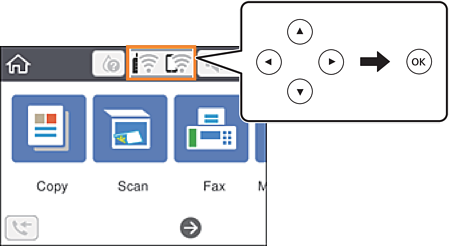
Выберыце на галоўным экране
 .
.
Каб выбраць элемент, выкарыстоўвайце кнопкі


 , а затым націсніце кнопку OK.
-
Выберыце Wi-Fi Direct.
-
Націсніце кнопку «OK».
-
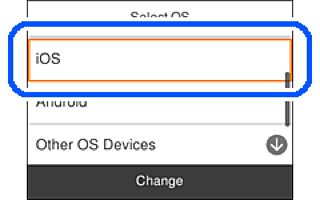
Выберыце iOS.
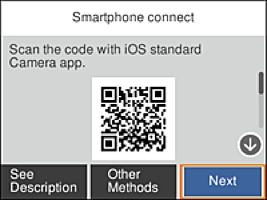
QR-код паказваецца на панэлі кіравання прынтара.
-
Запусціце стандартную праграму камеры на сваім iPhone, iPad ці iPod touch і адсканіруйце QR-код, які паказваецца на панэлі кіравання прынтара ў рэжыме «ФОТА».
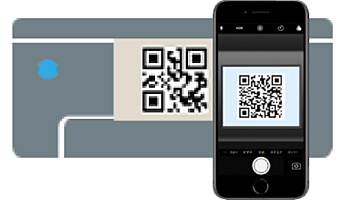
Выкарыстоўвайце праграму камеры для iOS 11 ці пазнейшых версій. Вы не зможаце падключыцца да прынтара з праграмы камеры для iOS 10 ці ранейшых версій. Вы таксама не зможаце падключыцца з праграмы для сканіравання QR-кодаў. Калі вы не можаце падключыцца, выберыце Іншыя спосабы на панэлі кіравання прынтара. Падрабязнасці па падключэнні глядзіце ў раздзеле «Звязаная інфармацыя» ніжэй.
-
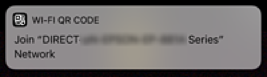
Націсніце апавяшчэнне, паказанае на экране iPhone, iPad або iPod touch.
-
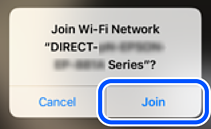
Націсніце Далучыцца.
-
На панэлі кіравання прынтара выберыце Дал..
-
На iPhone, iPad або iPod touch запусціце праграму друку Epson.
Прыклады праграм друку Epson
-
На экране праграмы друку Epson націсніце Printer is not selected.
-
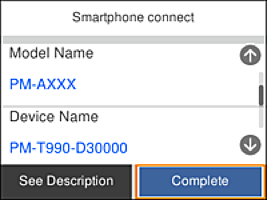
Выберыце прынтар, да якога хочаце падключыцца.
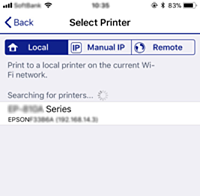
Каб выбраць прынтар, скарыстайцеся інфармацыяй, што адлюстроўваецца на панэлі кіравання прынтара.
-
На панэлі кіравання прынтара выберыце Завершана.
Каб зноў падключаць смарт-прылады, якія раней ужо падключаліся да прынтара, выбірайце імя сеткі (SSID) на экране Wi-Fi смарт-прылады.
