-
-
-
-
-
-
Сеткавая служба і інфармацыя аб праграмным забеспячэнні
-
Дадатак для наладжвання аперацый сканіравання з панэлі кіравання (Epson Event Manager)
-
Дадатак для канфігурацыі працы факса і адпраўкі факсаў (FAX Utility)
-
Праграма для хуткага і простага друку з камп’ютара (Epson Photo+)
-
Праграмы для лёгкага кіравання прынтарам са смарт-прылады (Epson Smart Panel)
-
Праграмы для абнаўлення праграмнага забеспячэння і ўбудаванага ПЗ (Epson Software Updater)
-
-
Дзеянні ў выпадку немагчымасці наладжвання сеткавых параметраў
-
Праблемы з адсканаванай выявай
-
Няроўныя колеры, бруд, плямы і г.д. узнікаюць падчас сканавання са шкла сканера
-
Тэкст ці выява, сканіраваныя з аўтаматычнага падавальніка, сціснуты або расцягнуты
-
Пры сканаванні праз шкло сканера немагчыма адсканаваць правільную вобласць
-
Пры захаванні ў фармаце PDF для пошуку тэкст распазнаецца некарэктна
-
Пошук інфармацыі ў дапаможніку
У PDF-дапаможніку можна шукаць інфармацыю па ключавым слове, а таксама адразу пераходзіць да пэўных раздзелаў з дапамогай закладак. Вы таксама можаце раздрукаваць толькі патрэбныя вам старонкі. У гэтым раздзеле тлумачыцца, як выкарыстоўваць PDF-дапаможнік, адкрыты ў праграме Adobe Reader X на вашым камп’ютары.
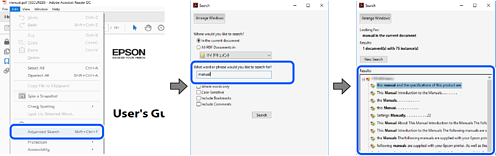
Націсніце Рэдгаваць > Пашыраны пошук. Увядзіце ключавое слова (тэкст) для інфармацыі, якую хочаце знайсці, у акне пошуку, а потым націсніце Пошук. Супадзенні паказваюцца спісам. Націсніце на адно з паказаных супадзенняў, каб перайсці да той старонкі, дзе яно было знойдзена.
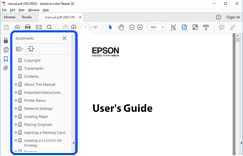
Каб перайсці на пэўную старонку, націсніце на загаловак. Каб праглядзець загалоўкі ніжэйшых узроўняў у гэтым раздзеле, націсніце «+» або «>». Каб вярнуцца на папярэднюю староннку, выканайце наступнае на сваёй клавіятуры.
-
Windows: Націсніце і ўтрымлівайце Alt, а потым націсніце ←.
-
Mac OS: Націсніце і ўтрымлівайце камандную клавішу, а потым націсніце ←.
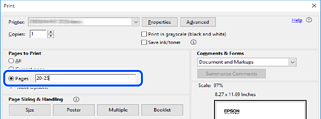
Вы можаце выняць і раздрукаваць толькі патрэбныя вам старонкі. Націсніце Друк у меню Файл, а потым пазначце старонкі, якія хочаце раздрукаваць, у пункце Старонкі меню Старонкі для друку.
-
Каб пазначыць некалькі паслядоўных старонак, увядзіце злучок паміж пачатковай і канчатковай старонкамі.
Напрыклад: 20-25
-
Каб пазначыць некалькі непаслядоўных старонак, падзяліце старонкі коскамі.
Напрыклад: 5, 10, 15