-
-
-
-
-
-
Сеткавая служба і інфармацыя аб праграмным забеспячэнні
-
Дадатак для наладжвання аперацый сканіравання з панэлі кіравання (Epson Event Manager)
-
Дадатак для канфігурацыі працы факса і адпраўкі факсаў (FAX Utility)
-
Праграма для хуткага і простага друку з камп’ютара (Epson Photo+)
-
Праграмы для лёгкага кіравання прынтарам са смарт-прылады (Epson Smart Panel)
-
Праграмы для абнаўлення праграмнага забеспячэння і ўбудаванага ПЗ (Epson Software Updater)
-
-
Дзеянні ў выпадку немагчымасці наладжвання сеткавых параметраў
-
Праблемы з адсканаванай выявай
-
Няроўныя колеры, бруд, плямы і г.д. узнікаюць падчас сканавання са шкла сканера
-
Тэкст ці выява, сканіраваныя з аўтаматычнага падавальніка, сціснуты або расцягнуты
-
Пры сканаванні праз шкло сканера немагчыма адсканаваць правільную вобласць
-
Пры захаванні ў фармаце PDF для пошуку тэкст распазнаецца некарэктна
-
Ачыстка Шкло Сканера
Калі копіі або адсканіраваныя выявы змазаныя, ачысціце шкло сканера.
Калі адкрываеце і закрывеце крышку сканера, будзьце пільнымі, каб не прышчаміць руку або пальцы. У адваротным выпадку можна атрымаць траўму.
Для ачысткі прынтара забараняецца выкарыстоўваць спіртазмяшчальныя вадкасці і растваральнікі. Гэтыя хімічныя прадукты могуць пашкодзіць прынтар.
-
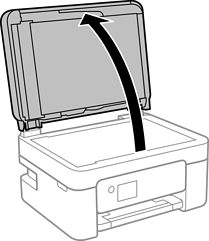
Падыміце крышку сканера.
-
Для ачысткі паверхні шкло сканера выкарыстоўвайце мяккую, сухую, чыстую тканіну.
Важнае:-
Калі шкляная паверхня забруджана тлушчам або іншым матэрыялам, які цяжка выдаляецца, для ачысткі можна скарыстацца невялікай колькасцю сродку для мыцця шкла і мяккай тканінай. Вытрыце ўсю пазасталую вадкасць.
-
Не націскайце на шкляную паверхню надта моцна.
-
Неабходна звярнуць асаблівую ўвагу на тое, каб не падрапаць і не пашкодзіць шкло. Пашкоджаная шкляная паверхня можа пагоршыць якасць сканавання.
-