-
-
-
-
-
-
Сеткавая служба і інфармацыя аб праграмным забеспячэнні
-
Дадатак для наладжвання аперацый сканіравання з панэлі кіравання (Epson Event Manager)
-
Дадатак для канфігурацыі працы факса і адпраўкі факсаў (FAX Utility)
-
Праграма для хуткага і простага друку з камп’ютара (Epson Photo+)
-
Праграмы для лёгкага кіравання прынтарам са смарт-прылады (Epson Smart Panel)
-
Праграмы для абнаўлення праграмнага забеспячэння і ўбудаванага ПЗ (Epson Software Updater)
-
-
Дзеянні ў выпадку немагчымасці наладжвання сеткавых параметраў
-
Праблемы з адсканаванай выявай
-
Няроўныя колеры, бруд, плямы і г.д. узнікаюць падчас сканавання са шкла сканера
-
Тэкст ці выява, сканіраваныя з аўтаматычнага падавальніка, сціснуты або расцягнуты
-
Пры сканаванні праз шкло сканера немагчыма адсканаваць правільную вобласць
-
Пры захаванні ў фармаце PDF для пошуку тэкст распазнаецца некарэктна
-
Праверка наяўнасці арыгінальных драйвераў прынтара Epson
Вы можаце праверыць, ці ўсталяваны на ваш камп’ютар арыгінальны драйвер прынтара Epson, адным з наступных спосабаў.
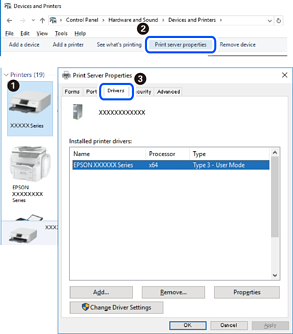
Выберыце Панэль кіравання > Прагляд прылад і прынтараў (Прынтары, Прынтары і факсы), а потым зрабіце наступнае, каб адкрыць акно друку ўласцівасцяў сервера.
-
Windows 10/Windows 8.1/Windows 8/Windows 7/Windows Server 2016/Windows Server 2012 R2/Windows Server 2012/Windows Server 2008 R2
Націсніце на значок прынтара, а потым — на Друк уласцівасцяў сервера у верхняй частцы акна.
-
Windows Vista/Windows Server 2008
Націсніце правай кнопкай мышы на папку Прынтары, затым націсніце Запусціць ад імя адміністратара > Уласцівасці сервера.
-
Windows XP/Windows Server 2003 R2/Windows Server 2003
У меню Файл выберыце Уласцівасці сервера.
Націсніце на ўкладку Драйвер. Калі імя вашага прынтара паказваецца ў спісе, на вашым камп’ютары ўсталяваны арыгінальны драйвер прынтара Epson.
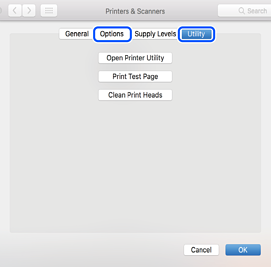
Выберыце Сістэмныя налады з меню  > Прынтары і сканеры (або Друк і сканіраванне, Друк і факс), а потым выберыце свой прынтар. Націсніце Параметры і прыналежнасці, і калі ў акне паказваюцца ўкладкі Параметры і Утыліта, на вашым камп’ютары ўсталяваны арыгінальны драйвер прынтара Epson.