/
Сканаванне /
Сканаванне з камп'ютара /
Сканаванне з дапамогай Epson Scan 2 /
Сканаванне дакументаў (Рэжым дакумента)
Сканаванне дакументаў (Рэжым дакумента)
Ужываючы Рэжым дакумента у Epson Scan 2, вы можаце сканаваць арыгіналы з дапамогай падрабязных налад, спецыяльна прызначаных для тэкставых дакументаў.
-
Размясціце арыгіналы.
Заўвага:Для сканавання некалькіх арыгіналаў памясціце іх у ADF.
-
Запусціце Epson Scan 2.
-
Выберыце Рэжым дакумента са спіса Рэжым.
-
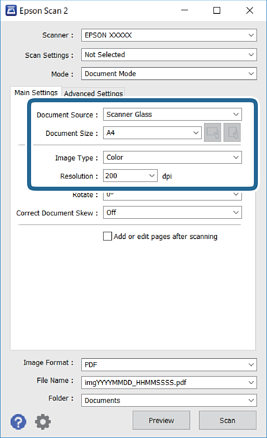
Задайце наступныя параметры на ўкладцы Асноўныя настройкі.
-
Крыніца дакумента: выберыце крыніцу, у якой знаходзіцца арыгінал.
-
Памер дакумента: выберыце памер загружанага арыгінала.
-
Кнопкі
 /
/ (арыентацыя арыгінала): выберыце зададзеную арыентацыю размешчанага арыгінала. У залежнасці ад памеру арыгінала гэты элемент можа быць зададзены аўтаматычна без магчымасці змянення.
-
Тып выявы: выберыце колер для захавання адсканіраванай выявы.
-
Разрознасць: выберыце разрозненне.
-
-
Калі неабходна, зрабіце іншыя налады сканавання.
-
Для папярэдняга прагляду адсканаванай выявы націсніце кнопку Папярэдні прагляд. Адкроецца акно папярэдняга прагляду з адпаведнай выявай.Пры папярэднім праглядзе з дапамогай ADF, арыгінал выводзіцца з ADF. Памясціце выведзены арыгінал зноў.
-
Ва ўкладцы Пашыраныя настройкі вы можаце зрабіць дадатковыя налады выявы, якія адпавядаюць тэкставым дакументам, напрыклад, тыя што апісаны ніжэй.
-
Выдаліць фон: выдаліць фон арыгіналаў.
-
Паляпшэнне тэксту: вы можаце зрабіць размытыя літары больш рэзкімі і выразнымі.
-
Аўтаматычная сегментацыя вобл.: вы можаце зрабіць літары выразнымі і выявы мяккімі, выконваючы сканіраванне джакумента з выявамі ў чорна-белым рэжыме.
-
Паляпшэнне колераў: вы можаце зрабіць колер, пазначаны для адсканіраванай выявы, больш інтэнсіўным, а потым захаваць яе ў адценнях шэрага ці ў чорна-белым фармаце.
-
Яркасць: вы можаце наладзіць яркасць адсканіраванай выявы.
-
Кантраст: вы можаце наладзіць кантраст адсканіраванай выявы.
-
Гама: вы можаце наладзіць гаму (яркасць прамежкавага дыяпазону) адсканіраванай выявы.
-
Мяжа: вы можаце адрэгуляваць мяжу для манахромных бінарных дакументаў (у чорна-белым фармаце).
-
Згладжаная маска: вы можаце палепшыць якасць і рэзкасць контураў выявы.
-
Дэскрынінг: вы можаце выдаліць муар (у выглядзе павуцінападобных ценяў), які атрымліваецца прі сканіраванні паліграфічных вырабаў, напрыклад часопісаў.
-
Запаўненне краёў: вы можаце выдаліць цені кругом адсканіраванай выявы.
-
Вывад падвойных выяваў (толькі Windows): вы можаце выканаць сканіраванне адзін раз і адначасова захаваць дзве выявы з рознымі выходнымі наладамі.
-
Заўвага:У залежнасці ад іншых налад, гэтыя пункты могуць быць недаступнымі.
-
-
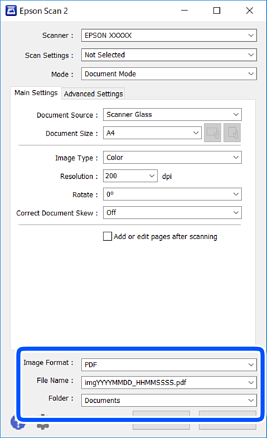
Устанавіце налады захавання файла.
-
Фармат выявы: выберыце фармат захавання файла са спіса.Вы можаце зрабіць падрабязныя налады для кожнага фармату захавання, за выключэннем BITMAP і PNG. Пасля выбару фармата захавання выберыце Опцыі са спіса.
-
Імя файла: пацвердзіце імя файла для захавання, якое выводзіцца на экран.Вы можаце змяніць налады для імя файла, выбіраючы Настройкі з спісу.
-
Папка: выберыце папку для захавання адсканіраванай выявы са спіса.Вы можаце выбраць іншую папку ці стварыць новую папку, выбіраючы Выбраць з спісу.
-
-
Націсніце Сканаваць.
