Inleiding
Basisbediening
Verschillende soorten labels maken
Afdrukken
Voorkeursinstellingen wijzigen
Bijlage
Boven > Inleiding > Het scherm van Label Editor
Het scherm van Label Editor
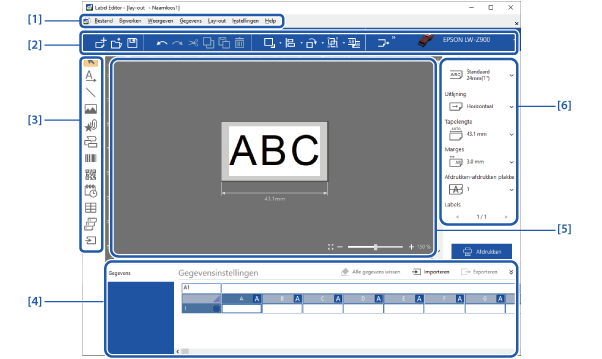
Het scherm van de toepassing bestaat uit de volgende zes delen.
|
1. |
Menubalk U vindt hier menu's om labelbestanden te bewerken en op te slaan, evenals menu's voor het wijzigen van de voorkeursinstellingen van Label Editor zoals weergave-instellingen. |
|
2. |
Werkbalk Hier vindt u snelkoppelingen naar veelgebruikte menu's. |
|
3. |
Werkset Hulpmiddelen voor het toevoegen van objecten zoals tekst, afbeeldingen, symbolen en streepjescodes. |
|
4. |
Venster gegevensaanmaak Dit venster gebruikt u voor het creëren en bewerken van de inhoud van labels voor het Venster lay-outbewerking. Als dit venster verborgen is, klik dan rechtsonder in het scherm op . |
|
5. |
Venster lay-outbewerking Standaard wordt het labelgebied grijs weergegeven en het afdrukgebied wit. Hier kunt u tekstobjecten of andere objecten in het afdrukgebied van labels invoegen. |
|
6. |
Paneel voor tape-instellingen Hier vindt u instellingenmenu's voor de tape, bijvoorbeeld de tapebreedte en de labellengte.
|

Inleiding
Basisbediening
Verschillende soorten labels maken
Afdrukken
Voorkeursinstellingen wijzigen
Bijlage
Boven > Inleiding > Het scherm van Label Editor
Het scherm van Label Editor
Het scherm van de toepassing bestaat uit de volgende zes delen.
|
1. |
Menubalk U vindt hier menu's om labelbestanden te bewerken en op te slaan, evenals menu's voor het wijzigen van de voorkeursinstellingen van Label Editor zoals weergave-instellingen. |
|
2. |
Werkbalk Hier vindt u snelkoppelingen naar veelgebruikte menu's. |
|
3. |
Werkset Hulpmiddelen voor het toevoegen van objecten zoals tekst, afbeeldingen, symbolen en streepjescodes. |
|
4. |
Venster gegevensaanmaak Dit venster gebruikt u voor het creëren en bewerken van de inhoud van labels voor het Venster lay-outbewerking. Als dit venster verborgen is, klik dan rechtsonder in het scherm op . |
|
5. |
Venster lay-outbewerking Standaard wordt het labelgebied grijs weergegeven en het afdrukgebied wit. Hier kunt u tekstobjecten of andere objecten in het afdrukgebied van labels invoegen. |
|
6. |
Paneel voor tape-instellingen Hier vindt u instellingenmenu's voor de tape, bijvoorbeeld de tapebreedte en de labellengte.
|