Inleiding
Basisbediening
Verschillende soorten labels maken
Afdrukken
Voorkeursinstellingen wijzigen
Bijlage
Boven > Basisbediening > De printer en tape selecteren
De printer en tape selecteren
Wanneer u een nieuw label maakt, kunt u de printer en de tape in het venster Nieuw/openen selecteren.

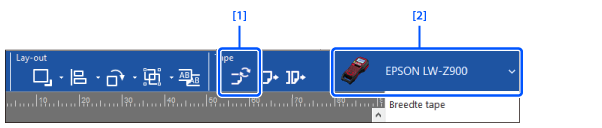
Hieronder wordt uitgelegd hoe u dit via de werkbalk kunt doen.
|
1. |
Klik op dit pictogram om de tape-instellingen bij te werken naar het type en de breedte van de tape die in de printer zit. De weergave van het label in het Venster lay-outbewerking wordt ook bijgewerkt. Als de tape-instellingen niet worden bijgewerkt, selecteer dan in het paneel voor de tape-instellingen bij Breedte tape welke tape in de printer zit. |
|
2. |
Er wordt een lijst van de beschikbare printers weergegeven. Klik op om het venster van het printerstuurprogramma weer te geven. |
Inleiding
Basisbediening
Verschillende soorten labels maken
Afdrukken
Voorkeursinstellingen wijzigen
Bijlage
Boven > Basisbediening > De printer en tape selecteren
De printer en tape selecteren
Wanneer u een nieuw label maakt, kunt u de printer en de tape in het venster Nieuw/openen selecteren.
Hieronder wordt uitgelegd hoe u dit via de werkbalk kunt doen.
|
1. |
Klik op dit pictogram om de tape-instellingen bij te werken naar het type en de breedte van de tape die in de printer zit. De weergave van het label in het Venster lay-outbewerking wordt ook bijgewerkt. Als de tape-instellingen niet worden bijgewerkt, selecteer dan in het paneel voor de tape-instellingen bij Breedte tape welke tape in de printer zit. |
|
2. |
Er wordt een lijst van de beschikbare printers weergegeven. Klik op om het venster van het printerstuurprogramma weer te geven. |