Inleiding
Basisbediening
Verschillende soorten labels maken
Afdrukken
Voorkeursinstellingen wijzigen
Bijlage
Boven > Verschillende soorten labels maken > Labels in de Labelcatalogus afdrukken
Labels in de Labelcatalogus afdrukken
De Labelcatalogus bevat labels die u kunt afdrukken. U vindt hier verschillende soorten labelontwerpen, bijvoorbeeld aandachtslabels, waarschuwingslabels en labels voor gebruik in kantoren, scholen en ziekenhuizen.
De labelontwerpen zijn bewerkbaar, dus u kunt deze labels zelf nog aanpassen.

-
Klik op de werkbalk op .
-
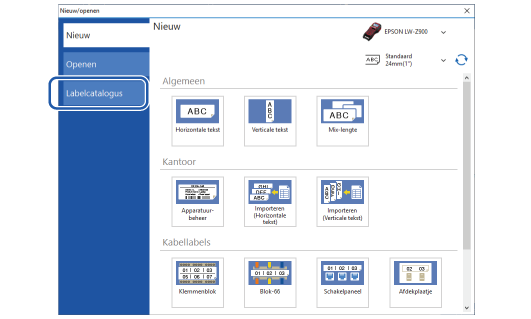
Klik op Labelcatalogus.
-
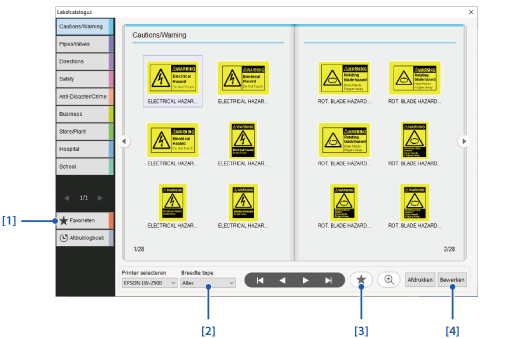
Selecteer een label in het venster Labelcatalogus.
U kunt Labelcatalogus ook openen door op het labelcatalogus-icoontje op de werkbalk te klikken.
|
1. |
Toont de labels die u als Favorieten hebt geregistreerd. |
|
2. |
Selecteer een tapebreedte. Alleen labels met de geselecteerde tapebreedte worden weergegeven. |
|
3. |
Hiermee kunt u het op dat moment geselecteerde label bij uw Favorieten registreren of verwijderen. |
|
4. |
Klik hierop om het geselecteerde label aan te passen. |
Inleiding
Basisbediening
Verschillende soorten labels maken
Afdrukken
Voorkeursinstellingen wijzigen
Bijlage
Boven > Verschillende soorten labels maken > Labels in de Labelcatalogus afdrukken
Labels in de Labelcatalogus afdrukken
De Labelcatalogus bevat labels die u kunt afdrukken. U vindt hier verschillende soorten labelontwerpen, bijvoorbeeld aandachtslabels, waarschuwingslabels en labels voor gebruik in kantoren, scholen en ziekenhuizen.
De labelontwerpen zijn bewerkbaar, dus u kunt deze labels zelf nog aanpassen.
-
Klik op de werkbalk op .
-
Klik op Labelcatalogus.
-
Selecteer een label in het venster Labelcatalogus.
U kunt Labelcatalogus ook openen door op het labelcatalogus-icoontje op de werkbalk te klikken.
|
1. |
Toont de labels die u als Favorieten hebt geregistreerd. |
|
2. |
Selecteer een tapebreedte. Alleen labels met de geselecteerde tapebreedte worden weergegeven. |
|
3. |
Hiermee kunt u het op dat moment geselecteerde label bij uw Favorieten registreren of verwijderen. |
|
4. |
Klik hierop om het geselecteerde label aan te passen. |