Inleiding
Basisbediening
Verschillende soorten labels maken
Afdrukken
Voorkeursinstellingen wijzigen
Bijlage
Boven > Verschillende soorten labels maken > Kabellabels maken
Kabellabels maken
U kunt eenvoudig verschillende soorten labels voor snoeren en kabels maken.
Hieronder wordt uitgelegd hoe u labels voor een Klemmenblok maakt.

-
Klik op de werkbalk op .
-
Klik op Klemmenblok.
-
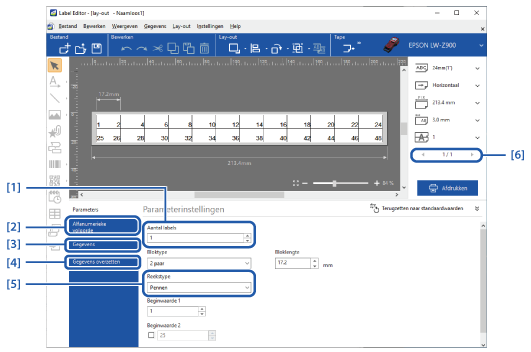
Geef in het vak Parameterinstellingen de gewenste instellingen op.
-
Klik op om het bestand af te drukken.
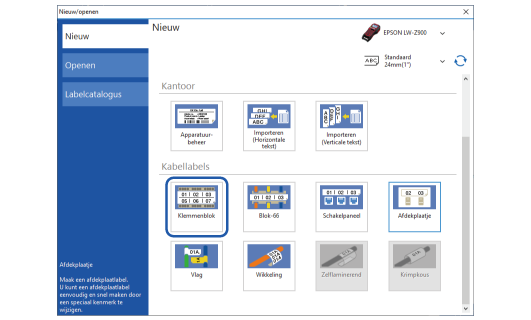
 Opmerking: Opmerking:Labeltypes die niet beschikbaar zijn met de ingestelde tape, zijn grijs gemarkeerd en kunnen niet worden geselecteerd. |
|
1. |
Geef het aantal geserialiseerde labels op. |
|
2. | |
|
3. |
Toont het Venster gegevensaanmaak. Als u bij [5] de optie Leeg / Gegevens import. hebt geselecteerd, kunt u een bestand in csv-, xls-, of xlsx-indeling importeren. |
|
4. |
Als uw printer ondersteuning biedt voor Data Transfer Tool, kunt u het labelbestand naar de printer overzetten. Bestanden van het type Zelflaminerend en Krimpkous kunnen echter niet overgezet worden.
|
|
5. |
Selecteer Alfanumerieke volgorde om automatische serialisatie in te stellen. Selecteer Leeg / Gegevens import. om pinnummers handmatig in te stellen, of om gegevens te importeren van een Excel-bestand of een bestand in een andere indeling. |
|
6. |
Als u bij [1] meer dan één label hebt ingesteld, kunt u hiermee het tweede en de volgende labels bekijken. |

|
Opmerking: De instellingen voor het lettertype en de tekengrootte worden op alle labels in het bestand toegepast. |
Inleiding
Basisbediening
Verschillende soorten labels maken
Afdrukken
Voorkeursinstellingen wijzigen
Bijlage
Boven > Verschillende soorten labels maken > Kabellabels maken
Kabellabels maken
U kunt eenvoudig verschillende soorten labels voor snoeren en kabels maken.
Hieronder wordt uitgelegd hoe u labels voor een Klemmenblok maakt.
-
Klik op de werkbalk op .
-
Klik op Klemmenblok.
-
Geef in het vak Parameterinstellingen de gewenste instellingen op.
-
Klik op om het bestand af te drukken.
|
Opmerking: Labeltypes die niet beschikbaar zijn met de ingestelde tape, zijn grijs gemarkeerd en kunnen niet worden geselecteerd. |
|
1. |
Geef het aantal geserialiseerde labels op. |
|
2. | |
|
3. |
Toont het Venster gegevensaanmaak. Als u bij [5] de optie Leeg / Gegevens import. hebt geselecteerd, kunt u een bestand in csv-, xls-, of xlsx-indeling importeren. |
|
4. |
Als uw printer ondersteuning biedt voor Data Transfer Tool, kunt u het labelbestand naar de printer overzetten. Bestanden van het type Zelflaminerend en Krimpkous kunnen echter niet overgezet worden.
|
|
5. |
Selecteer Alfanumerieke volgorde om automatische serialisatie in te stellen. Selecteer Leeg / Gegevens import. om pinnummers handmatig in te stellen, of om gegevens te importeren van een Excel-bestand of een bestand in een andere indeling. |
|
6. |
Als u bij [1] meer dan één label hebt ingesteld, kunt u hiermee het tweede en de volgende labels bekijken. |
|
Opmerking: De instellingen voor het lettertype en de tekengrootte worden op alle labels in het bestand toegepast. |