Inleiding
Basisbediening
Verschillende soorten labels maken
Afdrukken
Voorkeursinstellingen wijzigen
Bijlage
Boven > Basisbediening > Labels maken voor Label Editor Mobile
Labels maken voor Label Editor Mobile
Label Editor Mobile is een applicatie waarmee u labels kunt maken en bewerken op uw smartapparaat. Als uw printer compatibel is met Label Editor Mobile, kunt u labels die zijn gemaakt met Label Editor overzetten naar uw smartapparaat en deze afdrukken met behulp van Label Editor Mobile.
 Label Editor Mobile compatibele printers
 Opmerking: Opmerking:
|
-
Klik op in het Nieuw/openen venster of de werkbalk.
-
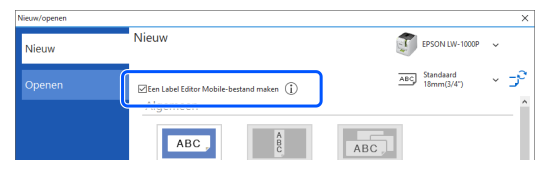
Selecteer het keuzevakje voor "Een Label Editor Mobile-bestand maken".
-
Selecteer de printer en de tape die u gebruikt.
-
Selecteer het type label dat u wilt maken.
-
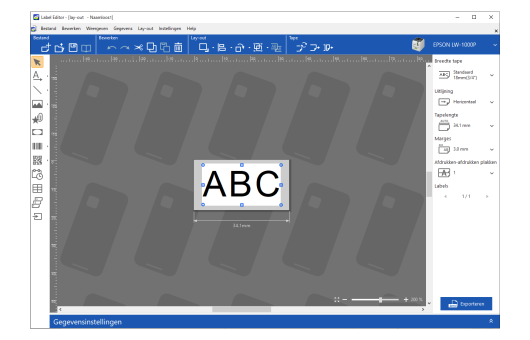
Er wordt een sjabloon voor het geselecteerde labeltype weergegeven. Voeg objecten in, bijvoorbeeld tekst en een symbool.
-
De achtergrond van het labelbewerkingsvenster wijkt af van de normale achtergrond.
-
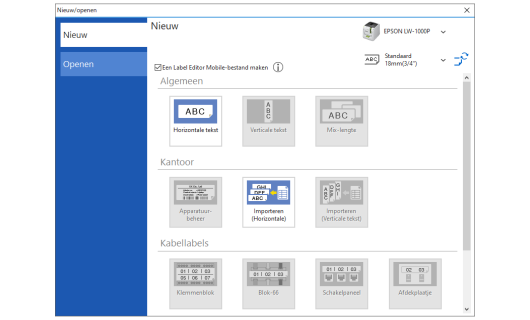
Functies en instellingen die niet in deze Label Editor Mobile modus worden ondersteund, worden grijs weergegeven en kunnen niet worden geselecteerd.
Label Editor gaat over in de speciale modus voor het maken van labels voor Label Editor Mobile.
|
Opmerking: Label-types die niet in deze Label Editor Mobile modus worden ondersteund, worden grijs weergegeven en kunnen niet worden geselecteerd. |
|
Opmerking: |
Labelgegevens overzetten naar uw smartapparaat
-
Klik op aan de rechterkant van het venster.
-
Geef de locatie en de bestandsnaam op om het bestand op te slaan. Het bestand wordt opgeslagen onder de opgegeven naam met de extensie ".lemd".
-
Wanneer een bestand eenmaal is opgeslagen met de extensie ".lemd", kan dit niet opnieuw in Label Editor worden geopend.
Als u het bestand opnieuw in Label Editor wilt openen en bewerken, klik dan op op de werkbalk en sla het bestand op. (Het bestand wordt opgeslagen met de extensie ".leb".)
-
U kunt het bestand rechtstreeks afdrukken door te klikken op "Afdrukken" in het Bestand menu.
-
Zet het opgeslagen bestand over naar uw smartapparaat.
-
Sluit het smartapparaat aan op de printer.
-
Start Label Editor Mobile. Open het overgezette bestand vanuit Bestandsreferentie en tik op de knop Afdrukken om het bestand af te drukken.
Of selecteer Een Label Editor Mobile-bestand exporteren in het Bestand menu.
|
Opmerking: Er kan een foutmelding verschijnen met de tekst "Label Editor Mobile-bestand kan niet worden geëxporteerd". Breng in dat geval wijzigingen aan, zoals het verkleinen van het lettertype of het verminderen van het aantal blokken. |
|
Opmerking: |
Als u het bestand bijvoorbeeld opslaat in een cloudservice, kunt u het bestand openen vanaf uw smartapparaat.
Google Play is a trademark of Google LLC.
App Store is a trademark of Apple Inc., registered in the U.S. and other countries.
Inleiding
Basisbediening
Verschillende soorten labels maken
Afdrukken
Voorkeursinstellingen wijzigen
Bijlage
Boven > Basisbediening > Labels maken voor Label Editor Mobile
Labels maken voor Label Editor Mobile
Label Editor Mobile is een applicatie waarmee u labels kunt maken en bewerken op uw smartapparaat. Als uw printer compatibel is met Label Editor Mobile, kunt u labels die zijn gemaakt met Label Editor overzetten naar uw smartapparaat en deze afdrukken met behulp van Label Editor Mobile.
Label Editor Mobile compatibele printers
Opmerking:
|
-
Klik op in het Nieuw/openen venster of de werkbalk.
-
Selecteer het keuzevakje voor "Een Label Editor Mobile-bestand maken".
-
Selecteer de printer en de tape die u gebruikt.
-
Selecteer het type label dat u wilt maken.
-
Er wordt een sjabloon voor het geselecteerde labeltype weergegeven. Voeg objecten in, bijvoorbeeld tekst en een symbool.
-
De achtergrond van het labelbewerkingsvenster wijkt af van de normale achtergrond.
-
Functies en instellingen die niet in deze Label Editor Mobile modus worden ondersteund, worden grijs weergegeven en kunnen niet worden geselecteerd.
Label Editor gaat over in de speciale modus voor het maken van labels voor Label Editor Mobile.
|
Opmerking: Label-types die niet in deze Label Editor Mobile modus worden ondersteund, worden grijs weergegeven en kunnen niet worden geselecteerd. |
|
Opmerking: |
Labelgegevens overzetten naar uw smartapparaat
-
Klik op aan de rechterkant van het venster.
-
Geef de locatie en de bestandsnaam op om het bestand op te slaan. Het bestand wordt opgeslagen onder de opgegeven naam met de extensie ".lemd".
-
Wanneer een bestand eenmaal is opgeslagen met de extensie ".lemd", kan dit niet opnieuw in Label Editor worden geopend.
Als u het bestand opnieuw in Label Editor wilt openen en bewerken, klik dan op op de werkbalk en sla het bestand op. (Het bestand wordt opgeslagen met de extensie ".leb".)
-
U kunt het bestand rechtstreeks afdrukken door te klikken op "Afdrukken" in het Bestand menu.
-
Zet het opgeslagen bestand over naar uw smartapparaat.
-
Sluit het smartapparaat aan op de printer.
-
Start Label Editor Mobile. Open het overgezette bestand vanuit Bestandsreferentie en tik op de knop Afdrukken om het bestand af te drukken.
Of selecteer Een Label Editor Mobile-bestand exporteren in het Bestand menu.
|
Opmerking: Er kan een foutmelding verschijnen met de tekst "Label Editor Mobile-bestand kan niet worden geëxporteerd". Breng in dat geval wijzigingen aan, zoals het verkleinen van het lettertype of het verminderen van het aantal blokken. |
|
Opmerking: |
Als u het bestand bijvoorbeeld opslaat in een cloudservice, kunt u het bestand openen vanaf uw smartapparaat.
Google Play is a trademark of Google LLC.
App Store is a trademark of Apple Inc., registered in the U.S. and other countries.