Inleiding
Basisbediening
Verschillende soorten labels maken
Afdrukken
Voorkeursinstellingen wijzigen
Bijlage
Boven > Verschillende soorten labels maken > Een groot label maken door een afbeelding over meerdere labels af te drukken
Een groot label maken door een afbeelding over meerdere labels af te drukken
Met deze functie kunt u een afbeelding opdelen en over meerdere labels afdrukken. Zo kunt u een groot label maken door de afzonderlijke deelafdrukken samen te voegen.
Voorbeeld:

 Opmerking: Opmerking:
|
-
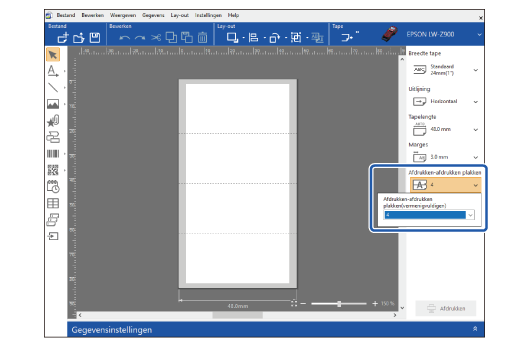
Stel bij Afdrukken-afdrukken plakken in uit hoeveel delen het label bestaat.
-
Voer de tekst in.
-
Maak het label op door de positie van de blokken, de tekengrootte e.d. in te stellen.
-
Klik op om het bestand af te drukken.
De scheidingslijnen worden met stippellijnen aangegeven.
 De instellingen voor een object wijzigen
U kunt alle delen afdrukken of selecteren welke delen u wilt afdrukken.
Afdrukken van labels gemaakt met de functie Afdrukken-afdrukken plakken (Geavanceerde instellingen)
Inleiding
Basisbediening
Verschillende soorten labels maken
Afdrukken
Voorkeursinstellingen wijzigen
Bijlage
Boven > Verschillende soorten labels maken > Een groot label maken door een afbeelding over meerdere labels af te drukken
Een groot label maken door een afbeelding over meerdere labels af te drukken
Met deze functie kunt u een afbeelding opdelen en over meerdere labels afdrukken. Zo kunt u een groot label maken door de afzonderlijke deelafdrukken samen te voegen.
Voorbeeld:
Opmerking:
|
-
Stel bij Afdrukken-afdrukken plakken in uit hoeveel delen het label bestaat.
-
Voer de tekst in.
-
Maak het label op door de positie van de blokken, de tekengrootte e.d. in te stellen.
-
Klik op om het bestand af te drukken.
De scheidingslijnen worden met stippellijnen aangegeven.
De instellingen voor een object wijzigen
U kunt alle delen afdrukken of selecteren welke delen u wilt afdrukken.
Afdrukken van labels gemaakt met de functie Afdrukken-afdrukken plakken (Geavanceerde instellingen)