Inleiding
Basisbediening
Verschillende soorten labels maken
Afdrukken
Voorkeursinstellingen wijzigen
Bijlage
Boven > Verschillende soorten labels maken > Een automatisch serialisatieobject aan labels toevoegen
Een automatisch serialisatieobject aan labels toevoegen
Met deze functie kunt u een reeks labels met oplopende nummers of alfanumerieke codes maken. Door alleen de beginwaarde en het aantal exemplaren op te geven, kunt u zo eenvoudig een hele reeks geserialiseerde labels afdrukken.
Voorbeeld:

-
Klik in de werkset op .
-
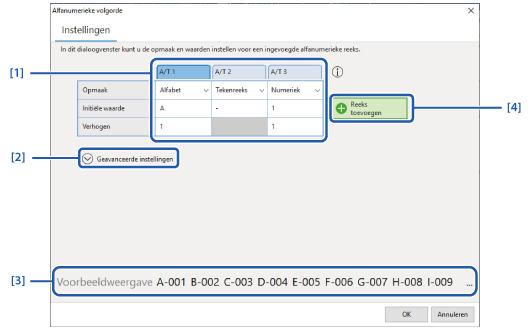
Geef de instellingen voor automatische serialisatie op.
-
Klik op de plek waar u het automatische serialisatieobject wilt invoegen.
Het instellingenvenster wordt geopend.
|
1. |
Stel de beginwaarde in en wijzig indien nodig de verhogingswaarde. |
|
2. |
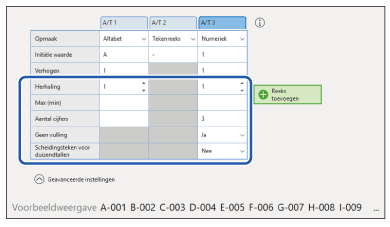
Klik hierop voor geavanceerde instellingen. De labels van het voorbeeld zijn gemaakt door in kolom A/T 3 de getoonde instellingen te gebruiken.
|
|
3. |
Hier ziet u het resultaat van uw instellingen. Controleer of het resultaat zoals bedoeld is. |
|
4. |
Hiermee kunt u een nieuwe kolom voor een reekselement toevoegen. |
 Opmerking: Opmerking:Een kolom verwijderen Houd de muisaanwijzer boven de kop van de kolom die u wilt verwijderen en klik op . |
Het object wordt ingevoegd en gemarkeerd met het pictogram .

|
Opmerking: U kunt de lettertype-instellingen wijzigen door het objectblok te selecteren. |

Geserialiseerde labels afdrukken
Geef in het afdrukdialoogvenster het aantal geserialiseerde labels (het aantal exemplaren) op.
Inleiding
Basisbediening
Verschillende soorten labels maken
Afdrukken
Voorkeursinstellingen wijzigen
Bijlage
Boven > Verschillende soorten labels maken > Een automatisch serialisatieobject aan labels toevoegen
Een automatisch serialisatieobject aan labels toevoegen
Met deze functie kunt u een reeks labels met oplopende nummers of alfanumerieke codes maken. Door alleen de beginwaarde en het aantal exemplaren op te geven, kunt u zo eenvoudig een hele reeks geserialiseerde labels afdrukken.
Voorbeeld:
-
Klik in de werkset op .
-
Geef de instellingen voor automatische serialisatie op.
-
Klik op de plek waar u het automatische serialisatieobject wilt invoegen.
Het instellingenvenster wordt geopend.
|
1. |
Stel de beginwaarde in en wijzig indien nodig de verhogingswaarde. |
|
2. |
Klik hierop voor geavanceerde instellingen. De labels van het voorbeeld zijn gemaakt door in kolom A/T 3 de getoonde instellingen te gebruiken.
|
|
3. |
Hier ziet u het resultaat van uw instellingen. Controleer of het resultaat zoals bedoeld is. |
|
4. |
Hiermee kunt u een nieuwe kolom voor een reekselement toevoegen. |
|
Opmerking: Een kolom verwijderen Houd de muisaanwijzer boven de kop van de kolom die u wilt verwijderen en klik op . |
Het object wordt ingevoegd en gemarkeerd met het pictogram .
|
Opmerking: U kunt de lettertype-instellingen wijzigen door het objectblok te selecteren. |
Geserialiseerde labels afdrukken
Geef in het afdrukdialoogvenster het aantal geserialiseerde labels (het aantal exemplaren) op.