Inleiding
Basisbediening
Verschillende soorten labels maken
Afdrukken
Voorkeursinstellingen wijzigen
Bijlage
Boven > Verschillende soorten labels maken > Labels voor apparatuurmarkering maken (Apparatuurbeheer)
Labels voor apparatuurmarkering maken (Apparatuurbeheer)
Met behulp van de sjablonen kunt u eenvoudig labels voor apparatuurmarkering maken.

Een apparatuurlijst uit een Excel-bestand importeren
Door een Excel-bestand met gegevens te importeren, kunt u labels maken zonder dat u al deze gegevens handmatig hoeft in te voeren.
 Opmerking: Opmerking:U kunt selecteren welk werkblad en welke kolommen en rijen met labelgegevens u wilt gebruiken. Het is dus niet nodig om het Excel-bestand op voorhand aan de sjabloon aan te passen. |
-
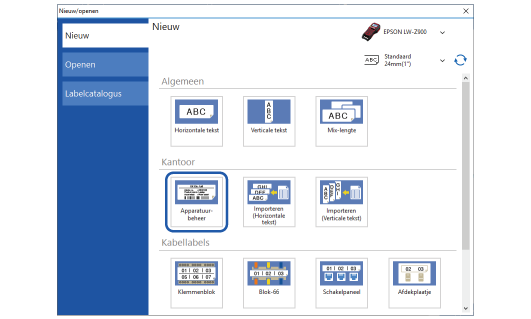
Klik op de werkbalk op .
-
Klik op Apparatuurbeheer.
-
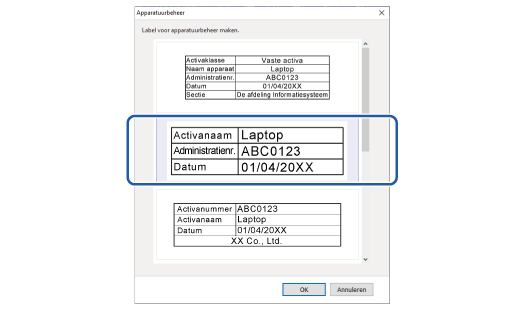
Selecteer de gewenste sjabloon en klik op OK.
-
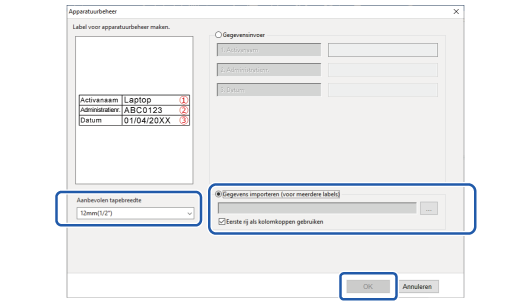
Maak de onderstaande instellingen en klik op OK.
-
Selecteer bij Aanbevolen tapebreedte de tapebreedte
-
Selecteer Gegevens importeren (voor meerdere labels) en selecteer het Excel-bestand dat u wilt importeren.
-
Selecteer het werkblad dat u wilt importeren en klik op OK.
-
Bewerk het label indien nodig.
-
Als u een streepjescode invoegt, wijzig dan de eigenschap van de kolom met de streepjescode.
-
U kunt de instellingen voor lettertype en grootte voor elk blok wijzigen.
-
Klik op om het bestand af te drukken.
In het Venster lay-outbewerking wordt een afbeelding van het label met de gegevens van de eerste rij getoond.
|
Opmerking: |

Apparatuurgegevens handmatig invoeren
-
Volg de stappen 1 t/m 3 van “Een apparatuurlijst uit een Excel-bestand importeren”.
-
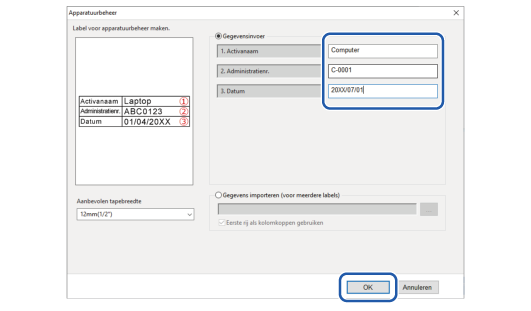
Selecteer Gegevensinvoer, voer de gegevens in en klik op OK.
|
Opmerking: Als u meerdere labels maakt, laat dan de invoervelden leeg en klik op OK. U kunt gemakkelijk gegevens invoeren in het Venster gegevensaanmaak. |
Inleiding
Basisbediening
Verschillende soorten labels maken
Afdrukken
Voorkeursinstellingen wijzigen
Bijlage
Boven > Verschillende soorten labels maken > Labels voor apparatuurmarkering maken (Apparatuurbeheer)
Labels voor apparatuurmarkering maken (Apparatuurbeheer)
Met behulp van de sjablonen kunt u eenvoudig labels voor apparatuurmarkering maken.
Een apparatuurlijst uit een Excel-bestand importeren
Door een Excel-bestand met gegevens te importeren, kunt u labels maken zonder dat u al deze gegevens handmatig hoeft in te voeren.
|
Opmerking: U kunt selecteren welk werkblad en welke kolommen en rijen met labelgegevens u wilt gebruiken. Het is dus niet nodig om het Excel-bestand op voorhand aan de sjabloon aan te passen. |
-
Klik op de werkbalk op .
-
Klik op Apparatuurbeheer.
-
Selecteer de gewenste sjabloon en klik op OK.
-
Maak de onderstaande instellingen en klik op OK.
-
Selecteer bij Aanbevolen tapebreedte de tapebreedte
-
Selecteer Gegevens importeren (voor meerdere labels) en selecteer het Excel-bestand dat u wilt importeren.
-
Selecteer het werkblad dat u wilt importeren en klik op OK.
-
Bewerk het label indien nodig.
-
Als u een streepjescode invoegt, wijzig dan de eigenschap van de kolom met de streepjescode.
-
U kunt de instellingen voor lettertype en grootte voor elk blok wijzigen.
-
Klik op om het bestand af te drukken.
In het Venster lay-outbewerking wordt een afbeelding van het label met de gegevens van de eerste rij getoond.
|
Opmerking: |
Apparatuurgegevens handmatig invoeren
-
Volg de stappen 1 t/m 3 van “Een apparatuurlijst uit een Excel-bestand importeren”.
-
Selecteer Gegevensinvoer, voer de gegevens in en klik op OK.
|
Opmerking: Als u meerdere labels maakt, laat dan de invoervelden leeg en klik op OK. U kunt gemakkelijk gegevens invoeren in het Venster gegevensaanmaak. |