Inleiding
Basisbediening
Verschillende soorten labels maken
Afdrukken
Voorkeursinstellingen wijzigen
Bijlage
Boven > Verschillende soorten labels maken > Een enkele afdruk met labels van verschillende lengte maken (Mix-lengte)
Een enkele afdruk met labels van verschillende lengte maken (Mix-lengte)
U kunt meerdere labels met verschillende teksten maken en tegelijk afdrukken. Omdat de labellengte automatisch aan de tekstlengte wordt aangepast, kunt u op deze manier snel en eenvoudig meerdere labels van verschillende lengte maken.

-
Klik op de werkbalk op .
-
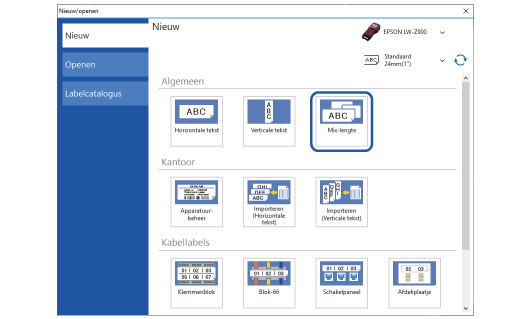
Klik op Mix-lengte.
-
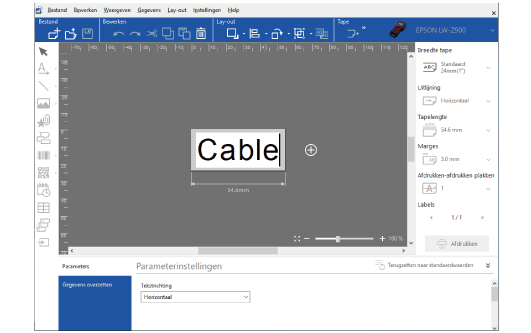
Bewerk het eerste label.
-
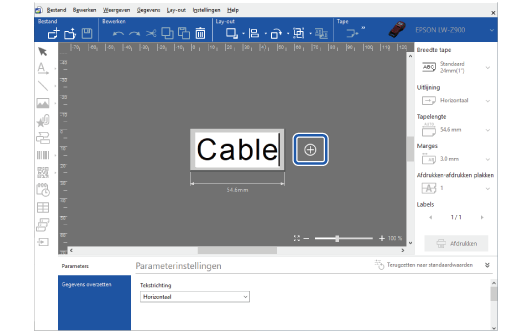
Klik op om een bewerkingsvenster voor het tweede label te openen.
-
Bewerk het tweede label.
-
Klik op om het bestand af te drukken.
 Opmerking: Opmerking:U kunt het toetsenbord gebruiken om tussen meerdere labels over te schakelen. Tab-toets: naar het volgende label gaan Shift-toets + Tab-toets: naar het vorige label gaan |
|
1. |
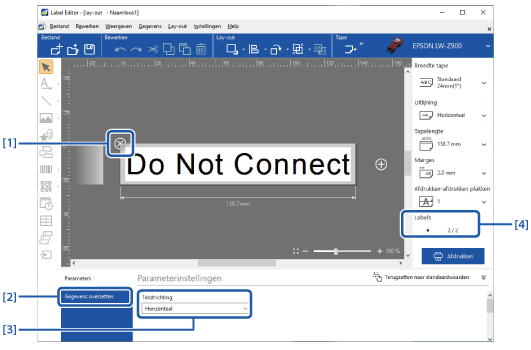
Het label verwijderen. |
|
2. |
Als uw printer ondersteuning biedt voor Data Transfer Tool, kunt u het labelbestand naar de printer overzetten.
|
|
3. |
De tekstrichting wijzigen. |
|
4. |
Naar het volgende of vorige label gaan. |

|
Opmerking: Een bestand kan maximaal 50 labels bevatten. |
Alle labels in het bestand worden afgedrukt.
Inleiding
Basisbediening
Verschillende soorten labels maken
Afdrukken
Voorkeursinstellingen wijzigen
Bijlage
Boven > Verschillende soorten labels maken > Een enkele afdruk met labels van verschillende lengte maken (Mix-lengte)
Een enkele afdruk met labels van verschillende lengte maken (Mix-lengte)
U kunt meerdere labels met verschillende teksten maken en tegelijk afdrukken. Omdat de labellengte automatisch aan de tekstlengte wordt aangepast, kunt u op deze manier snel en eenvoudig meerdere labels van verschillende lengte maken.
-
Klik op de werkbalk op .
-
Klik op Mix-lengte.
-
Bewerk het eerste label.
-
Klik op om een bewerkingsvenster voor het tweede label te openen.
-
Bewerk het tweede label.
-
Klik op om het bestand af te drukken.
|
Opmerking: U kunt het toetsenbord gebruiken om tussen meerdere labels over te schakelen. Tab-toets: naar het volgende label gaan Shift-toets + Tab-toets: naar het vorige label gaan |
|
1. |
Het label verwijderen. |
|
2. |
Als uw printer ondersteuning biedt voor Data Transfer Tool, kunt u het labelbestand naar de printer overzetten.
|
|
3. |
De tekstrichting wijzigen. |
|
4. |
Naar het volgende of vorige label gaan. |
|
Opmerking: Een bestand kan maximaal 50 labels bevatten. |
Alle labels in het bestand worden afgedrukt.