Inleiding
Basisbediening
Verschillende soorten labels maken
Afdrukken
Voorkeursinstellingen wijzigen
Bijlage
Boven > Verschillende soorten labels maken > Een streepjescode of QR-code toevoegen
Een streepjescode of QR-code toevoegen
U kunt verschillende soorten streepjescodes en QR-codes aan labels toevoegen. Het is ook mogelijk om een reeks seriële streepjescodes of QR-codes te maken.
-
Klik in de werkset op of .
-
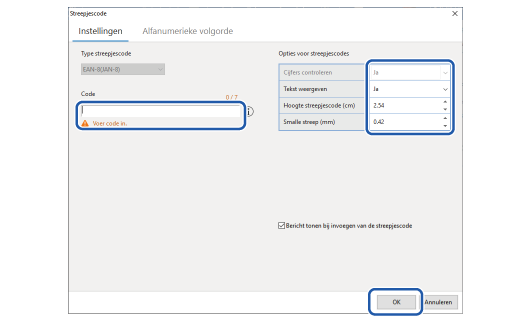
Geef de gewenste instellingen op en klik op OK.
-
Klik op de positie waar u de streepjescode of QR-code wilt invoegen.
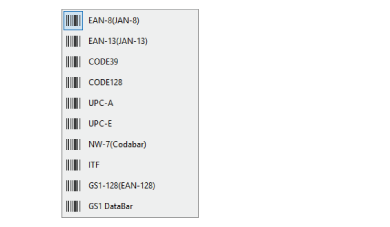
 Opmerking: Opmerking:Als u op een van deze twee pictogrammen klikt, wordt een instellingenvenster geopend voor hetzelfde type streepjescode of QR-code dat u de vorige keer selecteerde. Als u een ander type streepjescode of QR-code wilt selecteren, klik dan naast het betreffende pictogram op .
|
Seriële streepjescodes of QR-codes maken
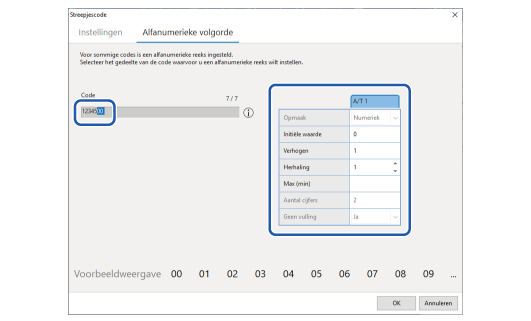
Geef in het venster Alfanumerieke volgorde het bereik in de code op dat u wilt serialiseren, en stel voor dat bereik de gewenste beginwaarde en andere instellingen in.
 Een automatisch serialisatieobject aan labels toevoegen
De streepjescode of QR-code wordt in het venster Venster lay-outbewerking ingevoegd.
|
Opmerking: U kunt de instellingen voor de streepjescode of QR-code wijzigen door het blok te selecteren. |
QR Code is a registered trademark of DENSO WAVE INCORPORATED in Japan and other countries.
Inleiding
Basisbediening
Verschillende soorten labels maken
Afdrukken
Voorkeursinstellingen wijzigen
Bijlage
Boven > Verschillende soorten labels maken > Een streepjescode of QR-code toevoegen
Een streepjescode of QR-code toevoegen
U kunt verschillende soorten streepjescodes en QR-codes aan labels toevoegen. Het is ook mogelijk om een reeks seriële streepjescodes of QR-codes te maken.
-
Klik in de werkset op of .
-
Geef de gewenste instellingen op en klik op OK.
-
Klik op de positie waar u de streepjescode of QR-code wilt invoegen.
|
Opmerking: Als u op een van deze twee pictogrammen klikt, wordt een instellingenvenster geopend voor hetzelfde type streepjescode of QR-code dat u de vorige keer selecteerde. Als u een ander type streepjescode of QR-code wilt selecteren, klik dan naast het betreffende pictogram op .
|
Seriële streepjescodes of QR-codes maken
Geef in het venster Alfanumerieke volgorde het bereik in de code op dat u wilt serialiseren, en stel voor dat bereik de gewenste beginwaarde en andere instellingen in.
Een automatisch serialisatieobject aan labels toevoegen
De streepjescode of QR-code wordt in het venster Venster lay-outbewerking ingevoegd.
|
Opmerking: U kunt de instellingen voor de streepjescode of QR-code wijzigen door het blok te selecteren. |
QR Code is a registered trademark of DENSO WAVE INCORPORATED in Japan and other countries.