Inleiding
Basisbediening
Verschillende soorten labels maken
Afdrukken
Voorkeursinstellingen wijzigen
Bijlage
Boven > Basisbediening > Het Venster gegevensaanmaak
Het Venster gegevensaanmaak
In het Venster gegevensaanmaak kunt u eenvoudig een groot aantal labels maken door een bestand te importeren dat met Excel of een andere toepassing is gemaakt.
 Labels maken met een Excel-bestand of een bestand in een andere indeling
Een apparatuurlijst uit een Excel-bestand importeren
 Opmerking: Opmerking:Het is ook mogelijk om gegevens direct in het Venster gegevensaanmaak in te voeren zonder een bestand te importeren. |
Informatie over importeerbare bestanden
Ondersteunde bestandsindelingen
xls, xlsx, csv, xlsm, txt
Inhoud van het bestand
-
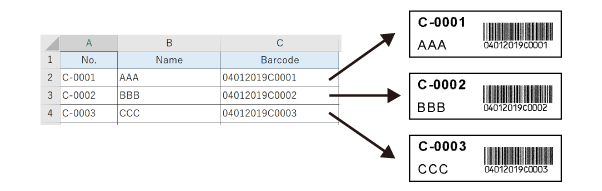
Gebruik één rij per label.
-
Het is niet nodig om onnodige werkbladen, rijen of kolommen op voorhand te verwijderen. Tijdens het importeren van het bestand kunt u het gewenste werkblad selecteren. Nadat het bestand geïmporteerd is, kunt u de gewenste rijen en kolommen selecteren.
-
Afbeeldingen zoals foto's
Afbeeldingsbestanden (BMP, JPG, TIF of PNG) zoals foto's en illustraties kunnen geïmporteerd worden door de volledige padnaam van het afbeeldingsbestand in te voeren.
Voorbeeld: C:\Users\Desktop\Images\aaa.png
Bediening in het Venster gegevensaanmaak
Gegevens bewerken
Dubbelklik op een cel om gegevens in de cel te bewerken of toe te voegen.
Gegevens sorteren / de kolomtitel invoeren
Klik met de rechtermuisknop op het gegevensgebied om menu's weer te geven voor het sorteren van gegevens, het invoeren van de kolomtitel, e.d.
De kolomeigenschap wijzigen
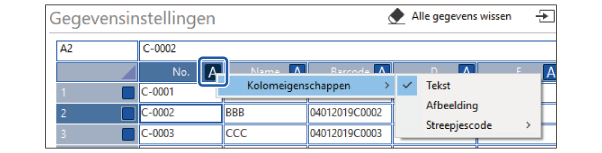
Klik aan de rechterkant van de kolom op en selecteer bij Kolomeigenschappen de gewenste kolomeigenschap.
Wanneer een bestand wordt geïmporteerd, krijgen alle kolommen de eigenschap Tekst. U moet deze eigenschap wijzigen voor kolommen die streepjescodes, QR-codes of afbeeldingen (de volledige padnaam van afbeeldingsbestanden) bevatten.
De rijen om af te drukken selecteren
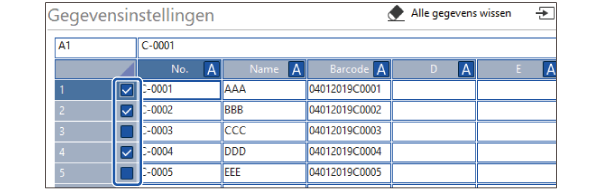
Het is mogelijk om bepaalde rijen te selecteren en alleen die rijen af te drukken. Selecteer de vakjes voor de rijen die u wilt afdrukken.
|
Opmerking: Om alleen de geselecteerde rijen af te drukken, is ook een instelling in het afdrukdialoogvenster vereist. |
Gegevens exporteren
U kunt de gegevens naar een bestand exporteren door op Exporteren te klikken.
Gegevens in het Venster lay-outbewerking invoegen
U kunt de gegevens in het Venster gegevensaanmaak op een van de volgende manieren in het Venster lay-outbewerking invoegen.
-
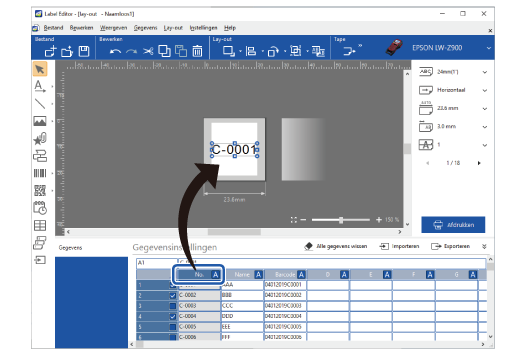
Sleep de kolom
Als u de muisaanwijzer boven de kolomtitel houdt, verandert de vorm van de aanwijzer in . U kunt de kolom slepen terwijl wordt weergegeven.
-
Gebruik in de werkset
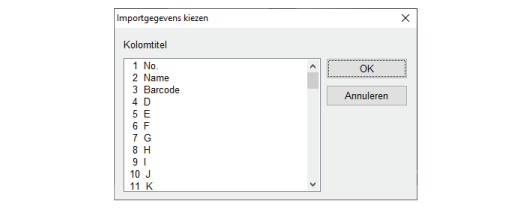
Als u op klikt, wordt een dialoogvenster zoals hieronder weergegeven. Selecteer een kolom en klik in het dialoogvenster op OK. Klik vervolgens in het Venster lay-outbewerking op de positie waar u de selectie wilt invoegen.
Inleiding
Basisbediening
Verschillende soorten labels maken
Afdrukken
Voorkeursinstellingen wijzigen
Bijlage
Boven > Basisbediening > Het Venster gegevensaanmaak
Het Venster gegevensaanmaak
In het Venster gegevensaanmaak kunt u eenvoudig een groot aantal labels maken door een bestand te importeren dat met Excel of een andere toepassing is gemaakt.
Labels maken met een Excel-bestand of een bestand in een andere indeling
Een apparatuurlijst uit een Excel-bestand importeren
|
Opmerking: Het is ook mogelijk om gegevens direct in het Venster gegevensaanmaak in te voeren zonder een bestand te importeren. |
Informatie over importeerbare bestanden
Ondersteunde bestandsindelingen
xls, xlsx, csv, xlsm, txt
Inhoud van het bestand
-
Gebruik één rij per label.
-
Het is niet nodig om onnodige werkbladen, rijen of kolommen op voorhand te verwijderen. Tijdens het importeren van het bestand kunt u het gewenste werkblad selecteren. Nadat het bestand geïmporteerd is, kunt u de gewenste rijen en kolommen selecteren.
-
Afbeeldingen zoals foto's
Afbeeldingsbestanden (BMP, JPG, TIF of PNG) zoals foto's en illustraties kunnen geïmporteerd worden door de volledige padnaam van het afbeeldingsbestand in te voeren.
Voorbeeld: C:\Users\Desktop\Images\aaa.png
Bediening in het Venster gegevensaanmaak
Gegevens bewerken
Dubbelklik op een cel om gegevens in de cel te bewerken of toe te voegen.
Gegevens sorteren / de kolomtitel invoeren
Klik met de rechtermuisknop op het gegevensgebied om menu's weer te geven voor het sorteren van gegevens, het invoeren van de kolomtitel, e.d.
De kolomeigenschap wijzigen
Klik aan de rechterkant van de kolom op en selecteer bij Kolomeigenschappen de gewenste kolomeigenschap.
Wanneer een bestand wordt geïmporteerd, krijgen alle kolommen de eigenschap Tekst. U moet deze eigenschap wijzigen voor kolommen die streepjescodes, QR-codes of afbeeldingen (de volledige padnaam van afbeeldingsbestanden) bevatten.
De rijen om af te drukken selecteren
Het is mogelijk om bepaalde rijen te selecteren en alleen die rijen af te drukken. Selecteer de vakjes voor de rijen die u wilt afdrukken.
|
Opmerking: Om alleen de geselecteerde rijen af te drukken, is ook een instelling in het afdrukdialoogvenster vereist. |
Gegevens exporteren
U kunt de gegevens naar een bestand exporteren door op Exporteren te klikken.
Gegevens in het Venster lay-outbewerking invoegen
U kunt de gegevens in het Venster gegevensaanmaak op een van de volgende manieren in het Venster lay-outbewerking invoegen.
-
Sleep de kolom
Als u de muisaanwijzer boven de kolomtitel houdt, verandert de vorm van de aanwijzer in . U kunt de kolom slepen terwijl wordt weergegeven.
-
Gebruik in de werkset
Als u op klikt, wordt een dialoogvenster zoals hieronder weergegeven. Selecteer een kolom en klik in het dialoogvenster op OK. Klik vervolgens in het Venster lay-outbewerking op de positie waar u de selectie wilt invoegen.