Inleiding
Basisbediening
Verschillende soorten labels maken
Afdrukken
Voorkeursinstellingen wijzigen
Bijlage
Boven > Afdrukken > Labels afdrukken
Labels afdrukken
-
Klik op aan de rechterkant van het venster.
-
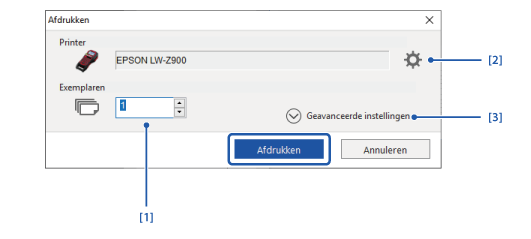
Geef de afdrukinstellingen op en klik op Afdrukken.
Het afdrukken begint.
|
1. |
Instelling van het aantal exemplaren. |
|
2. |
Klik hierop om het eigenschappenvenster van het printerstuurprogramma te openen. Hier kunt u instellingen voor de tape, knippen e.d. wijzigen. |
|
3. |
Klik hierop voor de instellingen voor geserialiseerde labels, of labels die gemaakt zijn met de functie Venster gegevensaanmaak of Afdrukken-afdrukken plakken. |
Randloos afdrukken
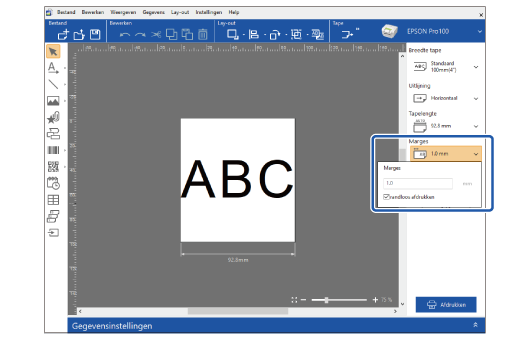
Als uw printer randloos afdrukken ondersteunt, kunt u labels afdrukken zonder marges boven, onder, links en rechts.
 Printers die randloos afdrukken ondersteunen
-
Klik in het paneel voor de tape-instellingen op de instelling Marges en selecteer het vakje randloos afdrukken.
In het Venster lay-outbewerking worden alle marges van de labelafbeelding verwijderd, en het gehele afdrukgebied wordt als labeloppervlak gebruikt.
Afdrukken van labels met een serialisatieobject of labels gemaakt in het Venster gegevensaanmaak (Geavanceerde instellingen)
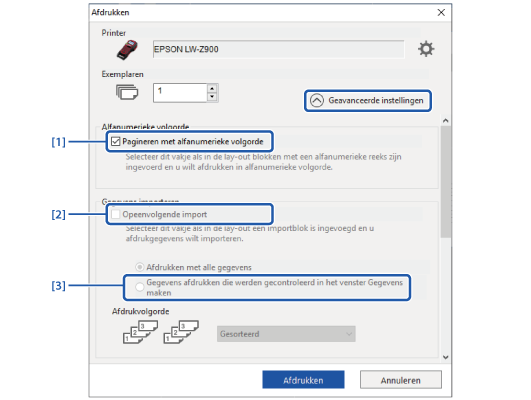
Klik in het dialoogvenster Afdrukken op Geavanceerde instellingen en geef de gewenste instellingen op.
|
1. |
Selecteer dit vakje om labels met een automatisch serialisatieobject af te drukken. |
|
2. |
Selecteer dit vakje om meerdere labels af te drukken die zijn gemaakt met behulp van het Venster gegevensaanmaak. |
|
3. |
Selecteer dit vakje als u in het Venster gegevensaanmaak bepaalde rijen hebt geselecteerd om af te drukken. |
Afdrukken van labels gemaakt met de functie Afdrukken-afdrukken plakken (Geavanceerde instellingen)
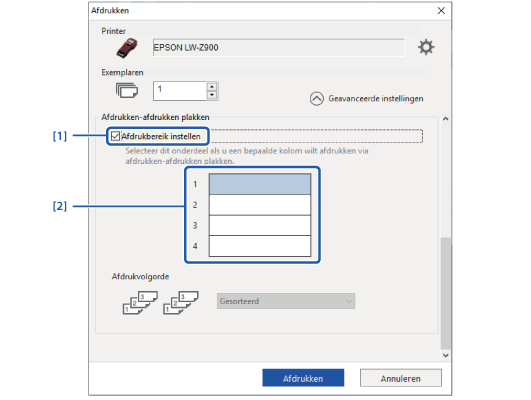
Het is mogelijk om van een opgedeeld label slechts één of meer delen te selecteren en af te drukken. Schuif naar de onderkant van het venster Geavanceerde instellingen en geef de gewenste instelling op bij Afdrukken-afdrukken plakken.
|
1. |
Selecteer dit vakje als u wilt kunnen selecteren welke delen van het label worden afgedrukt. Schakel dit vakje uit om alle delen af te drukken. |
|
2. |
Klik op het deel dat u wilt afdrukken. |
Inleiding
Basisbediening
Verschillende soorten labels maken
Afdrukken
Voorkeursinstellingen wijzigen
Bijlage
Boven > Afdrukken > Labels afdrukken
Labels afdrukken
-
Klik op aan de rechterkant van het venster.
-
Geef de afdrukinstellingen op en klik op Afdrukken.
Het afdrukken begint.
|
1. |
Instelling van het aantal exemplaren. |
|
2. |
Klik hierop om het eigenschappenvenster van het printerstuurprogramma te openen. Hier kunt u instellingen voor de tape, knippen e.d. wijzigen. |
|
3. |
Klik hierop voor de instellingen voor geserialiseerde labels, of labels die gemaakt zijn met de functie Venster gegevensaanmaak of Afdrukken-afdrukken plakken. |
Randloos afdrukken
Als uw printer randloos afdrukken ondersteunt, kunt u labels afdrukken zonder marges boven, onder, links en rechts.
Printers die randloos afdrukken ondersteunen
-
Klik in het paneel voor de tape-instellingen op de instelling Marges en selecteer het vakje randloos afdrukken.
In het Venster lay-outbewerking worden alle marges van de labelafbeelding verwijderd, en het gehele afdrukgebied wordt als labeloppervlak gebruikt.
Afdrukken van labels met een serialisatieobject of labels gemaakt in het Venster gegevensaanmaak (Geavanceerde instellingen)
Klik in het dialoogvenster Afdrukken op Geavanceerde instellingen en geef de gewenste instellingen op.
|
1. |
Selecteer dit vakje om labels met een automatisch serialisatieobject af te drukken. |
|
2. |
Selecteer dit vakje om meerdere labels af te drukken die zijn gemaakt met behulp van het Venster gegevensaanmaak. |
|
3. |
Selecteer dit vakje als u in het Venster gegevensaanmaak bepaalde rijen hebt geselecteerd om af te drukken. |
Afdrukken van labels gemaakt met de functie Afdrukken-afdrukken plakken (Geavanceerde instellingen)
Het is mogelijk om van een opgedeeld label slechts één of meer delen te selecteren en af te drukken. Schuif naar de onderkant van het venster Geavanceerde instellingen en geef de gewenste instelling op bij Afdrukken-afdrukken plakken.
|
1. |
Selecteer dit vakje als u wilt kunnen selecteren welke delen van het label worden afgedrukt. Schakel dit vakje uit om alle delen af te drukken. |
|
2. |
Klik op het deel dat u wilt afdrukken. |