Inleiding
Basisbediening
Verschillende soorten labels maken
Afdrukken
Voorkeursinstellingen wijzigen
Bijlage
Boven > Verschillende soorten labels maken > Labels maken met een Excel-bestand of een bestand in een andere indeling
Labels maken met een Excel-bestand of een bestand in een andere indeling
Met deze functie kunt u eenvoudig een groot aantal labels maken door een Excel-bestand of een bestand in csv-indeling of een andere indeling te importeren.
-
Klik op de werkbalk op .
-
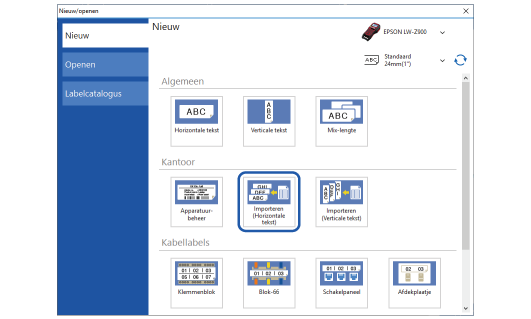
Klik op Importeren (Horizontale tekst) of Importeren (Verticale tekst).
-
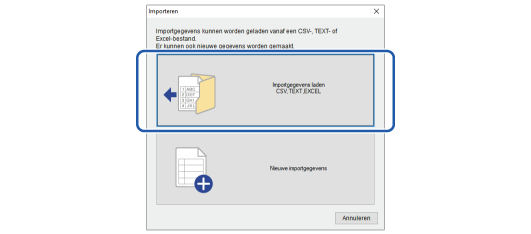
Klik op Importgegevens laden. Selecteer en open in het dialoogvenster voor bestandsselectie het bestand dat u wilt importeren.
-
Klik op Actuele gegevens overschrijven.
-
Selecteer het werkblad dat u wilt importeren en klik op OK.
-
Voeg de gegevens uit het Venster gegevensaanmaak in het Venster lay-outbewerking in en maak het label op.
-
Klik op om het bestand af te drukken.
Als de eerste rij van het bestand de kolomkoppen bevat, selecteer dan het vakje Eerste rij als kolomkoppen gebruiken.

In het Venster lay-outbewerking ziet u het lege label getoond en in het Venster gegevensaanmaak de geïmporteerde gegevens.
Als u een streepjescode of afbeelding wilt invoegen, wijzig dan eerst de betreffende kolomeigenschap voordat u deze invoegt.
 Bediening in het Venster gegevensaanmaak
 Opmerking: Opmerking:U kunt het lettertype en de tekengrootte voor elk item instellen. |
Inleiding
Basisbediening
Verschillende soorten labels maken
Afdrukken
Voorkeursinstellingen wijzigen
Bijlage
Boven > Verschillende soorten labels maken > Labels maken met een Excel-bestand of een bestand in een andere indeling
Labels maken met een Excel-bestand of een bestand in een andere indeling
Met deze functie kunt u eenvoudig een groot aantal labels maken door een Excel-bestand of een bestand in csv-indeling of een andere indeling te importeren.
-
Klik op de werkbalk op .
-
Klik op Importeren (Horizontale tekst) of Importeren (Verticale tekst).
-
Klik op Importgegevens laden. Selecteer en open in het dialoogvenster voor bestandsselectie het bestand dat u wilt importeren.
-
Klik op Actuele gegevens overschrijven.
-
Selecteer het werkblad dat u wilt importeren en klik op OK.
-
Voeg de gegevens uit het Venster gegevensaanmaak in het Venster lay-outbewerking in en maak het label op.
-
Klik op om het bestand af te drukken.
Als de eerste rij van het bestand de kolomkoppen bevat, selecteer dan het vakje Eerste rij als kolomkoppen gebruiken.
In het Venster lay-outbewerking ziet u het lege label getoond en in het Venster gegevensaanmaak de geïmporteerde gegevens.
Als u een streepjescode of afbeelding wilt invoegen, wijzig dan eerst de betreffende kolomeigenschap voordat u deze invoegt.
Bediening in het Venster gegevensaanmaak
|
Opmerking: U kunt het lettertype en de tekengrootte voor elk item instellen. |