Inleiding
Basisbediening
Verschillende soorten labels maken
Afdrukken
Voorkeursinstellingen wijzigen
Bijlage
Boven > Verschillende soorten labels maken > Labelbestanden overzetten naar de printer (Data Transfer Tool)
Labelbestanden overzetten naar de printer (Data Transfer Tool)
Als uw printer Data Transfer Tool ondersteunt, kunt u de volgende bestanden naar de printer overzetten.
-
Kabellabelbestand (gemaakt met behulp van de volgende functies: Klemmenblok, Blok-66, Schakelpaneel, Afdekplaatje, Vlag of Wikkeling)
-
Labelbestand gemaakt met de functie Mix-lengte
-
Afbeeldingsbestand (BMP, JPG, PNG)
 Printers die Data Transfer Tool ondersteunen
Het overgezette bestand wordt in het printergeheugen opgeslagen. U kunt het label direct van de printer afdrukken zonder een computer te gebruiken.
 Opmerking: Opmerking:Mogelijk moet het overgezette bestand licht aangepast worden op de printer. Bekijk het bestand met de voorbeeldfunctie van de printer voordat u het afdrukt. |
Hieronder wordt uitgelegd hoe u een kabellabelbestand ( Kabellabels maken) kunt overzetten.
Voor instructies voor het openen van het overgezette bestand, zie de printerhandleiding.
-
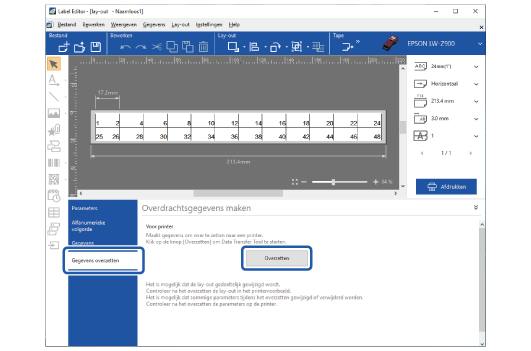
Selecteer Gegevens overzetten en klik op de knop Overzetten.
-
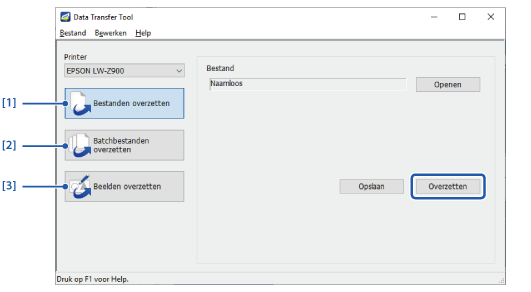
Selecteer Bestanden overzetten en klik op de knop Overzetten.
Data Transfer Tool wordt gestart.
|
1. |
Selecteer deze optie als u één bestand wilt overzetten. |
|
2. |
Selecteer deze optie als u meer dan één bestand wilt overzetten dat is opgeslagen met Data Transfer Tool (de bestandsextensie is dt3). |
|
3. |
Als de printer afbeeldingsoverdracht ondersteunt, kunt u afbeeldingsbestanden in BMP-, JPEG- of PNG-indeling naar de printer overzetten. Klik op de knop Laden en selecteer het afbeeldingsbestand dat u wilt overzetten. Printers die afbeeldingsoverdracht ondersteunen |
|
Opmerking: Als u het bestand onder een nieuwe naam op de computer wilt opslaan, klik dan op de knop Opslaan. Het bestand wordt in een overdraagbare indeling opgeslagen (de extensie is .dt3). |
Inleiding
Basisbediening
Verschillende soorten labels maken
Afdrukken
Voorkeursinstellingen wijzigen
Bijlage
Boven > Verschillende soorten labels maken > Labelbestanden overzetten naar de printer (Data Transfer Tool)
Labelbestanden overzetten naar de printer (Data Transfer Tool)
Als uw printer Data Transfer Tool ondersteunt, kunt u de volgende bestanden naar de printer overzetten.
-
Kabellabelbestand (gemaakt met behulp van de volgende functies: Klemmenblok, Blok-66, Schakelpaneel, Afdekplaatje, Vlag of Wikkeling)
-
Labelbestand gemaakt met de functie Mix-lengte
-
Afbeeldingsbestand (BMP, JPG, PNG)
Printers die Data Transfer Tool ondersteunen
Het overgezette bestand wordt in het printergeheugen opgeslagen. U kunt het label direct van de printer afdrukken zonder een computer te gebruiken.
|
Opmerking: Mogelijk moet het overgezette bestand licht aangepast worden op de printer. Bekijk het bestand met de voorbeeldfunctie van de printer voordat u het afdrukt. |
Hieronder wordt uitgelegd hoe u een kabellabelbestand ( Kabellabels maken) kunt overzetten.
Voor instructies voor het openen van het overgezette bestand, zie de printerhandleiding.
-
Selecteer Gegevens overzetten en klik op de knop Overzetten.
-
Selecteer Bestanden overzetten en klik op de knop Overzetten.
Data Transfer Tool wordt gestart.
|
1. |
Selecteer deze optie als u één bestand wilt overzetten. |
|
2. |
Selecteer deze optie als u meer dan één bestand wilt overzetten dat is opgeslagen met Data Transfer Tool (de bestandsextensie is dt3). |
|
3. |
Als de printer afbeeldingsoverdracht ondersteunt, kunt u afbeeldingsbestanden in BMP-, JPEG- of PNG-indeling naar de printer overzetten. Klik op de knop Laden en selecteer het afbeeldingsbestand dat u wilt overzetten. Printers die afbeeldingsoverdracht ondersteunen |
|
Opmerking: Als u het bestand onder een nieuwe naam op de computer wilt opslaan, klik dan op de knop Opslaan. Het bestand wordt in een overdraagbare indeling opgeslagen (de extensie is .dt3). |