Epson
Label Editor Online Manual

Epson

Label Editor Online Manual

Inleiding

Het scherm van Label Editor

Basisbediening

Een nieuw label makenObjecten in een label invoegenDe instellingen voor een object wijzigenDe printer en tape selecterenDe labellengte instellenHet Venster gegevensaanmaakLabelbestanden opslaanOpgeslagen labelbestanden openenLabels maken voor Label Editor Mobile

Verschillende soorten labels maken

Een enkele afdruk met labels van verschillende lengte maken (Mix-lengte)Labels voor apparatuurmarkering maken (Apparatuurbeheer)Labels maken met een Excel-bestand of een bestand in een andere indelingKabellabels makenLabels in de Labelcatalogus afdrukkenDezelfde tekst herhaaldelijk afdrukkenEen automatisch serialisatieobject aan labels toevoegenEen streepjescode of QR-code toevoegenEen groot label maken door een afbeelding over meerdere labels af te drukkenLabelbestanden overzetten naar de printer (Data Transfer Tool)

Afdrukken

Labels afdrukken

Voorkeursinstellingen wijzigen

Voorkeursinstellingen wijzigen (Voorkeuren)

Bijlage

Lijst van printers en ondersteunde functies

Boven > Basisbediening > De labellengte instellen

De labellengte instellen

Standaard wordt de labellengte automatisch gewijzigd naargelang de objecten die u in het venster Venster lay-outbewerking invoegt. Hieronder wordt uitgelegd hoe u de labellengte handmatig kunt instellen.

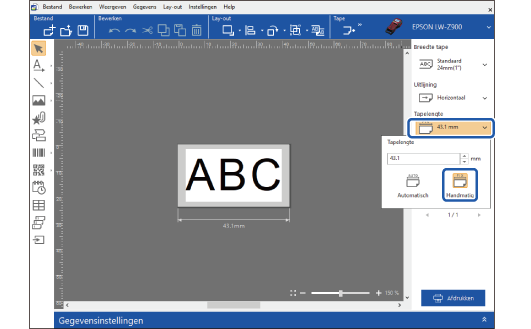
  1. Klik in het paneel voor de tape-instellingen op de instelling voor de tapelengte en selecteer Handmatig.

  2. U kunt de lengte op een van de volgende manieren instellen.

      • Voer de lengte in het vak Tapelengte in.

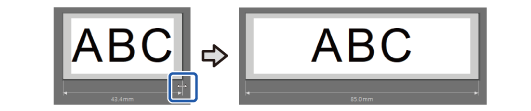
      • Versleep de verticale lijn onder de rechteronderhoek van het label.
Inleiding

Het scherm van Label Editor

Basisbediening

Een nieuw label makenObjecten in een label invoegenDe instellingen voor een object wijzigenDe printer en tape selecterenDe labellengte instellenHet Venster gegevensaanmaakLabelbestanden opslaanOpgeslagen labelbestanden openenLabels maken voor Label Editor Mobile

Verschillende soorten labels maken

Een enkele afdruk met labels van verschillende lengte maken (Mix-lengte)Labels voor apparatuurmarkering maken (Apparatuurbeheer)Labels maken met een Excel-bestand of een bestand in een andere indelingKabellabels makenLabels in de Labelcatalogus afdrukkenDezelfde tekst herhaaldelijk afdrukkenEen automatisch serialisatieobject aan labels toevoegenEen streepjescode of QR-code toevoegenEen groot label maken door een afbeelding over meerdere labels af te drukkenLabelbestanden overzetten naar de printer (Data Transfer Tool)

Afdrukken

Labels afdrukken

Voorkeursinstellingen wijzigen

Voorkeursinstellingen wijzigen (Voorkeuren)

Bijlage

Lijst van printers en ondersteunde functies

Boven > Basisbediening > De labellengte instellen

De labellengte instellen

Standaard wordt de labellengte automatisch gewijzigd naargelang de objecten die u in het venster Venster lay-outbewerking invoegt. Hieronder wordt uitgelegd hoe u de labellengte handmatig kunt instellen.

  1. Klik in het paneel voor de tape-instellingen op de instelling voor de tapelengte en selecteer Handmatig.

  2. U kunt de lengte op een van de volgende manieren instellen.

      • Voer de lengte in het vak Tapelengte in.

      • Versleep de verticale lijn onder de rechteronderhoek van het label.
©Seiko Epson Corporation 2019-2024 (M00124805 NL)