Inleiding
Basisbediening
Verschillende soorten labels maken
Afdrukken
Voorkeursinstellingen wijzigen
Bijlage
Boven > Basisbediening > Een nieuw label maken
Een nieuw label maken
-
Start Label Editor.
-
Selecteer de printer en de tape die u wilt gebruiken.
-
Als de tape-instellingen niet worden bijgewerkt door op te klikken, selecteer dan in het keuzemenu welke tape in de printer zit.
-
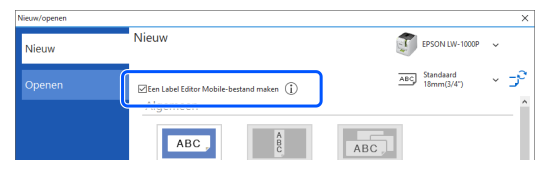
Selecteer het keuzevakje voor Een Label Editor Mobile-bestand maken voor het maken van labelgegevens te gebruiken in Label Editor Mobile, een app voor smartapparaten.
 Labels maken voor Label Editor Mobile
-
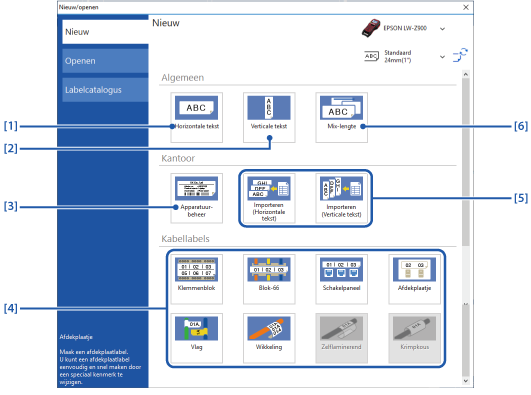
Selecteer het type label dat u wilt maken.
-
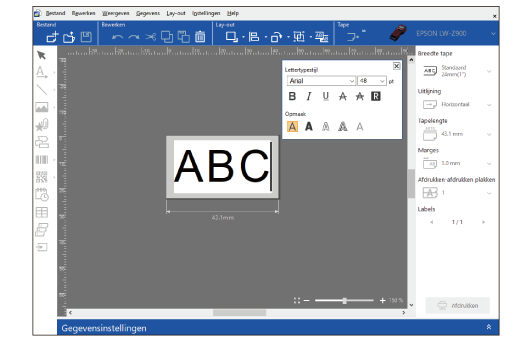
Er wordt een sjabloon voor het geselecteerde labeltype weergegeven. Voeg objecten in, bijvoorbeeld tekst en een symbool.
-
Klik op om het bestand af te drukken.
Het venster Nieuw/openen wordt weergegeven. U kunt dit venster ook openen door op te klikken.
Klik op om de tape-instellingen bij te werken naar het type en de breedte van de tape die in de printer zit.

 Opmerking: Opmerking: |
Selecteer bijvoorbeeld [1] Horizontale tekst.
|
Opmerking: Labeltypes die niet beschikbaar zijn met de ingestelde tape, zijn grijs gemarkeerd en kunnen niet worden geselecteerd. |
|
1. |
Een horizontaal tekstlabel maken. |
|
2. |
Een verticaal tekstlabel maken. |
|
3. | |
|
4. | |
|
5. |
|
|
6. |
|
Inleiding
Basisbediening
Verschillende soorten labels maken
Afdrukken
Voorkeursinstellingen wijzigen
Bijlage
Boven > Basisbediening > Een nieuw label maken
Een nieuw label maken
-
Start Label Editor.
-
Selecteer de printer en de tape die u wilt gebruiken.
-
Als de tape-instellingen niet worden bijgewerkt door op te klikken, selecteer dan in het keuzemenu welke tape in de printer zit.
-
Selecteer het keuzevakje voor Een Label Editor Mobile-bestand maken voor het maken van labelgegevens te gebruiken in Label Editor Mobile, een app voor smartapparaten.
Labels maken voor Label Editor Mobile
-
Selecteer het type label dat u wilt maken.
-
Er wordt een sjabloon voor het geselecteerde labeltype weergegeven. Voeg objecten in, bijvoorbeeld tekst en een symbool.
-
Klik op om het bestand af te drukken.
Het venster Nieuw/openen wordt weergegeven. U kunt dit venster ook openen door op te klikken.
Klik op om de tape-instellingen bij te werken naar het type en de breedte van de tape die in de printer zit.
|
Opmerking: |
Selecteer bijvoorbeeld [1] Horizontale tekst.
|
Opmerking: Labeltypes die niet beschikbaar zijn met de ingestelde tape, zijn grijs gemarkeerd en kunnen niet worden geselecteerd. |
|
1. |
Een horizontaal tekstlabel maken. |
|
2. |
Een verticaal tekstlabel maken. |
|
3. | |
|
4. | |
|
5. |
|
|
6. |
|