-
-
-
-
Informaţii despre serviciul de reţea şi despre software
-
Aplicație pentru configurarea operațiilor imprimantei (Web Config)
-
Aplicație pentru scanarea documentelor și imaginilor (Epson Scan 2)
-
Aplicație pentru configurarea operațiilor de scanare de la panoul de control (Epson Event Manager)
-
Aplicație pentru tipărirea rapidă și distractivă de pe un computer (Epson Photo+)
-
Aplicație pentru actualizare software și firmware (Epson Software Updater)
-
-
Probleme cu privire la alimentarea cu energie şi panoul de control
-
-
Apar urme de uzură din cauza frecării pe hârtie sau lipsesc culori
-
Imaginile sau fotografiile sunt imprimate în culori neașteptate
-
Marginile imaginii sunt tăiate în timpul tipăririi fără margini
-
Poziția, formatul sau marginile materialului tipărit sunt incorecte
-
Culori neuniforme, pete, puncte sau linii drepte apar în imaginea copiată
-
Pe imaginea copiată apare o imagine de pe verso-ul originalului
-
Imprimarea folosind Epson iPrint
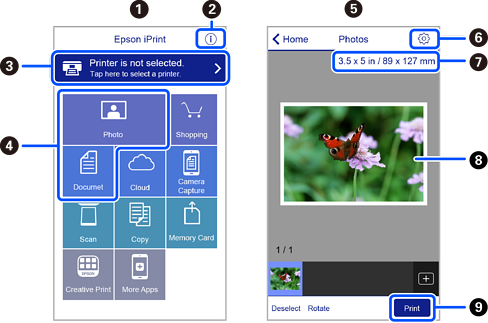
Deschideți Epson iPrint de pe dispozitivul inteligent și selectați din ecranul de pornire elementul pe care doriți să îl utilizați.
Următoarele ecrane se pot modifica fără notificare prealabilă. Conținutul poate varia în funcție de produs.
|
|
Ecranul de pornire afișat la deschiderea aplicației. |
|
|
Sunt afișate informații referitoare la configurarea imprimantei și răspunsuri la întrebări frecvente. |
|
|
Este afișat ecranul din care puteți selecta imprimanta și puteți defini setările imprimantei. După selectarea imprimantei, aceasta nu va trebui să fie reselectată la următoarea utilizare. |
|
|
Selectați ce doriți să imprimați, de exemplu fotografii și documente. |
|
|
Ecranul de tipărire fotografii afișat când este selectat meniul foto. |
|
|
Este afișat ecranul pentru definirea setărilor imprimantei de exemplu formatul de hârtie sau tipul de hârtie. |
|
|
Afișează dimensiunea hârtiei. Atunci când aceasta este afișată sub forma unui buton, apăsați butonul pentru a afișa setarea de hârtie configurată în acel moment pe imprimantă. |
|
|
Sunt afișate fotografiile sau documentele selectate. |
|
|
Imprimarea începe. |


Pentru a imprima din meniul documentului folosind iPhone, iPad și iPod touch pe care rulează iOS, deschideți Epson iPrint după ce ați transferat documentul pe care doriți să îl imprimați folosind funcția de partajare a fișierelor din iTunes.