-
-
-
-
Informaţii despre serviciul de reţea şi despre software
-
Aplicație pentru configurarea operațiilor imprimantei (Web Config)
-
Aplicație pentru scanarea documentelor și imaginilor (Epson Scan 2)
-
Aplicație pentru configurarea operațiilor de scanare de la panoul de control (Epson Event Manager)
-
Aplicație pentru tipărirea rapidă și distractivă de pe un computer (Epson Photo+)
-
Aplicație pentru actualizare software și firmware (Epson Software Updater)
-
-
Probleme cu privire la alimentarea cu energie şi panoul de control
-
-
Apar urme de uzură din cauza frecării pe hârtie sau lipsesc culori
-
Imaginile sau fotografiile sunt imprimate în culori neașteptate
-
Marginile imaginii sunt tăiate în timpul tipăririi fără margini
-
Poziția, formatul sau marginile materialului tipărit sunt incorecte
-
Culori neuniforme, pete, puncte sau linii drepte apar în imaginea copiată
-
Pe imaginea copiată apare o imagine de pe verso-ul originalului
-
Scanarea fotografiilor sau imaginilor (Mod foto)
Utilizând Mod foto din Epson Scan 2, puteţi scana originalele cu o varietate largă de funcţii de ajustare a imaginii, adecvate pentru fotografii sau alte tipuri de imagine.
-
Așezați originalele.
Prin amplasarea unor originale multiple pe sticla scanerului, le puteţi scana pe toate în acelaşi timp.Asiguraţi-vă că există un spaţiu de cel puţin 20 mm între originale.
-
Porniți Epson Scan 2.
-
Selectați Mod foto din lista Mod.
-
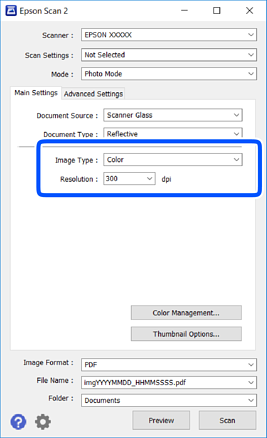
Efectuați următoare setări din fila Setări principale.
-
Tip imagine: Selectați culoarea pentru a salva imaginea scanată.
-
Rezoluţie: Selectați rezoluția.
Notă:Setarea Sursă document este fixată ca Geamul scanerului, iar setarea Tip document este fixată ca Reflectiv.(Reflectiv înseamnă originale care nu sunt transparente, de exemplu hârtie obişnuită sau fotografii)Nu puteţi modifica aceste setări.
-
-
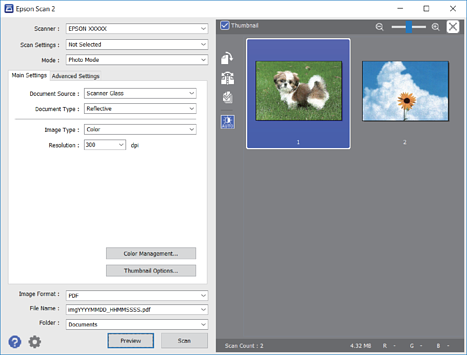
Faceți clic pe Examinare.
Se deschide imaginea de previzualizare, iar imaginile previzualizate sunt afişate ca imagini miniaturale.
 Notă:
Notă:Pentru a previzualiza întreaga imagine scanată, deselectați caseta de validare Imagine redusă din lista aflată în partea de sus a ferestrei de previzualizare.
-
Confirmaţi previzualizarea şi efectuaţi setările de ajustare a imaginii în fila Setări avansate, dacă este necesar.
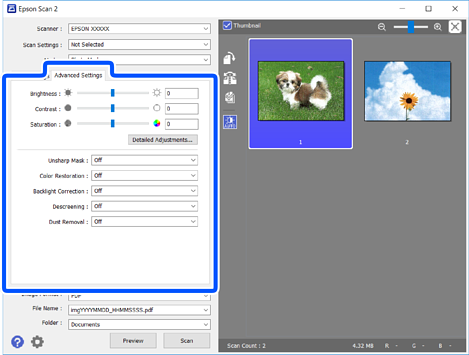
Puteţi ajusta imaginea scanată folosind setările detaliate adecvate pentru fotografii sau alte tipuri de imagine, precum următoarele.
-
Luminoz.: Puteţi ajusta luminozitatea imaginii scanate.
-
Contrast: Puteţi ajusta contrastul imaginii scanate.
-
Saturaţie: Puteţi ajusta saturaţia (intensitatea culorilor) pentru imaginea scanată.
-
Unsharp Mask: Puteţi îmbunătăţi şi accentua claritatea contururilor imaginii scanate.
-
Restaurare culori: Puteţi corecta imaginile care s-au estompat pentru a le readuce la culorile originale.
-
Corecţie lumină de fundal: Puteţi accentua luminozitatea imaginilor scanate care sunt întunecate din cauza luminii de fundal.
-
Filtrare descreen: Puteți elimina modelele de tip moar (umbre de tip rețea) care apar la scanarea hârtiei tipărite, precum o revistă.
-
Eliminare praf: Puteţi elimina praful de pe imaginea scanată.
Notă:-
Este posibil ca elementele să nu fie disponibile, în funcție de alte setări efectuate.
-
În funcţie de originale, este posibil ca imaginea scanată să nu fie ajustată corect.
-
Când sunt create imagini miniaturale multiple, puteţi ajusta calitatea imaginii pentru fiecare imagine miniaturală.În funcţie de elementele de ajustare, puteţi ajusta calitatea tuturor imaginilor scanate în acelaşi timp selectând imagini miniaturale multiple.
-
-
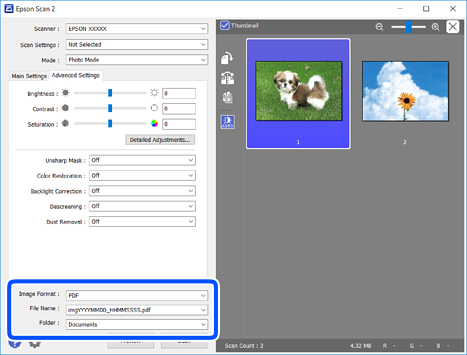
Setați setările de salvare fișier.
-
Format imagine: Selectați formatul de salvare din listă.Puteți efectua setări detaliate pentru fiecare format de salvare, cu excepția BITMAP și PNG.Selectați Opţiuni din listă, după selectarea formatului de salvare.
-
Nume fişier: Confirmați numele fișierului de salvare afișat.Puteți modifica setările pentru numele fișierului, selectând Setări din listă.
-
Folder: Selectați folderul de salvare pentru imaginea scanată din listă.Puteți selecta un alt folder sau crea un folder nou, selectând Selectare din listă.
-
-
Faceți clic pe Scanare.
