-
-
-
-
Informaţii despre serviciul de reţea şi despre software
-
Aplicație pentru configurarea operațiilor imprimantei (Web Config)
-
Aplicație pentru scanarea documentelor și imaginilor (Epson Scan 2)
-
Aplicație pentru configurarea operațiilor de scanare de la panoul de control (Epson Event Manager)
-
Aplicație pentru tipărirea rapidă și distractivă de pe un computer (Epson Photo+)
-
Aplicație pentru actualizare software și firmware (Epson Software Updater)
-
-
Probleme cu privire la alimentarea cu energie şi panoul de control
-
-
Apar urme de uzură din cauza frecării pe hârtie sau lipsesc culori
-
Imaginile sau fotografiile sunt imprimate în culori neașteptate
-
Marginile imaginii sunt tăiate în timpul tipăririi fără margini
-
Poziția, formatul sau marginile materialului tipărit sunt incorecte
-
Culori neuniforme, pete, puncte sau linii drepte apar în imaginea copiată
-
Pe imaginea copiată apare o imagine de pe verso-ul originalului
-
Așezarea originalelor pe Geamul scanerului
La așezarea unor originale voluminoase, de exemplu a cărților, încercați să nu permiteți luminii exterioare să cadă direct pe geamul scanerului.
-
Deschideți capacul pentru documente.
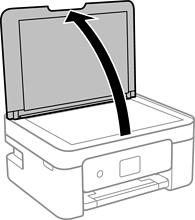
-
Îndepărtați orice urme de praf sau pete de pe suprafața geamul scanerului utilizând o cârpă moale, uscată și curată.
Notă:Dacă există reziduuri sau murdărie pe geamul scanerului, intervalul de scanare se poate extinde pentru a include astfel de materii, iar imaginea originalului poate fi deplasată sau redusă.

-
Așezați originalul cu fața în jos și glisați-l către marcajul din colț.
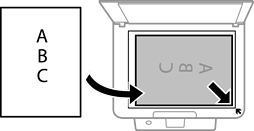 Notă:
Notă:Un interval de 1,5 mm din colțul geamul scanerului nu este scanat.
-
Închideți capacul cu grijă.
Important:Nu aplicați prea multă forță pe geamul scanerului sau pe capacul de document. În caz contrar, acestea se pot deteriora.
-
Îndepărtați originalele după scanare.
Notă:Dacă lăsați un document original pe geamul scanerului o perioadă de timp mai lungă, este posibil ca acesta să se lipească de suprafața sticlei.