Scanarea documentelor (Mod document)
Utilizând Mod document in Epson Scan 2, puteţi scana originalele utilizând setări detaliate adecvate pentru documente cu text.
-
Aşezaţi originalele.
-
Porniţi Epson Scan 2.
-
Selectaţi Mod document din lista Mod.
-
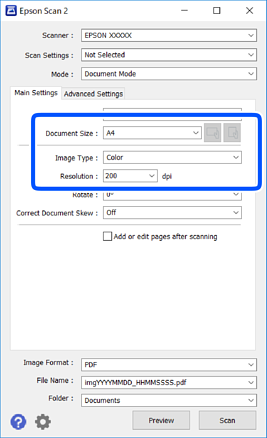
Efectuaţi următoare setări din fila Setări principale.
-
Dimensiune document: Selectaţi formatul originalului poziţionat.
-
Butoane
 /
/ (Orientare original): Selectați orientarea setată a originalului amplasat. În funcție de mărimea originalului, acest element poate fi setat automat și nu poate fi modificat.
-
Tip imagine: Selectaţi culoarea pentru a salva imaginea scanată.
-
Rezoluţie: Selectaţi rezoluţia.
Notă:-
Setarea Sursă document este fixată ca Geamul scanerului. Nu puteţi modifica această setare.
-
Dacă setați Adăug./edit. pag.după scan., puteți scana și alte originale după scanarea originalului. De asemenea, dacă setați Format imagine ca PDF sau Multi-TIFF, puteți salva imaginile scanate sub forma unui singur fișier.
-
-
Efectuaţi alte setări de scanare, dacă este necesar.
-
Puteţi previzualiza imaginea scanată, executând clic pe butonul Examinare. Se deschide fereastra de previzualizare, iar imaginea previzualizată este afişată.
-
Pe fila Setări avansate, puteţi efectua ajustările de imagine detaliate folosind setări adecvate pentru documente cu text, precum următoarele.
-
Eliminare fundal: Eliminaţi fundalul originalelor.
-
Îmbunătăţire text: Selectaţi pentru a spori claritatea şi precizia literelor neclare din original.
-
Segmentarea automată a ariei: Puteţi obţine litere mai clare şi imagini mai uniforme atunci când efectuaţi scanarea alb-negru a unui document care conţine imagini.
-
Intensificare culoare: Selectați pentru a îmbunătăți culoarea specificată pentru imaginea scanată, apoi salvați-o în nuanțe de gri sau în alb-negru.
-
Luminoz.: Puteţi ajusta luminozitatea imaginii scanate.
-
Contrast: Puteţi ajusta contrastul imaginii scanate.
-
Gama: Puteţi ajusta gamma (luminozitatea intervalului intermediar) pentru imaginea scanată.
-
Prag: Puteți regla chenarul pentru imagine binară monocromă (alb și negru).
-
Unsharp Mask: Puteţi îmbunătăţi şi accentua claritatea contururilor din imagine.
-
Filtrare descreen: Puteţi elimina modelele de tip moar (umbre similare unei pânze) care apar la scanarea hârtiei tipărite, precum o revistă.
-
Umplere margine: Puteți elimina umbra creată în jurul imaginii scanate.
-
Ieşire Dual Image (numai Windows): Puteți scana o dată și salva simultan două imagini cu setări de ieșire diferite.
-
Notă:Este posibil ca elementele să nu fie disponibile, în funcţie de alte setări efectuate.
-
-
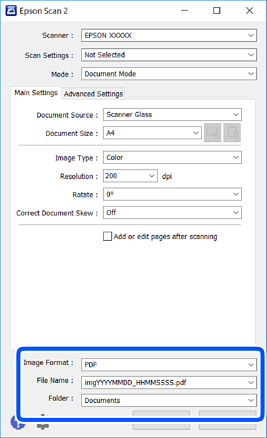
Setaţi setările de salvare fişier.
-
Format imagine: Selectaţi formatul de salvare din listă.Puteţi efectua setări detaliate pentru fiecare format de salvare, cu excepţia BITMAP şi PNG. Selectaţi Opţiuni din listă, după selectarea formatului de salvare.
-
Nume fişier: Confirmaţi numele fişierului de salvare afişat.Puteţi modifica setările pentru numele fişierului, selectând Setări din listă.
-
Folder: Selectaţi folderul de salvare pentru imaginea scanată din listă.Puteţi selecta un alt folder sau crea un folder nou, selectând Selectare din listă.
-
-
Faceţi clic pe Scanare.
