-
-
-
-
Informaţii despre serviciul de reţea şi despre software
-
Aplicație pentru configurarea operațiilor imprimantei (Web Config)
-
Aplicație pentru scanarea documentelor și imaginilor (Epson Scan 2)
-
Aplicație pentru configurarea operațiilor de scanare de la panoul de control (Epson Event Manager)
-
Aplicație pentru tipărirea rapidă și distractivă de pe un computer (Epson Photo+)
-
Aplicație pentru actualizare software și firmware (Epson Software Updater)
-
-
Probleme cu privire la alimentarea cu energie şi panoul de control
-
-
Apar urme de uzură din cauza frecării pe hârtie sau lipsesc culori
-
Imaginile sau fotografiile sunt imprimate în culori neașteptate
-
Marginile imaginii sunt tăiate în timpul tipăririi fără margini
-
Poziția, formatul sau marginile materialului tipărit sunt incorecte
-
Culori neuniforme, pete, puncte sau linii drepte apar în imaginea copiată
-
Pe imaginea copiată apare o imagine de pe verso-ul originalului
-
Scanarea pe calculator
Înainte de scanare, instalați Epson Scan 2 și Epson Event Manager în computer.
Nu puteți salva mai multe originale ca un fișier PDF atunci când scanați de la panoul de comandă. Utilizând Epson Scan 2 și setând Adăug./edit. pag.după scan. în Mod document, puteți scana originale suplimentare după ce ați scanat originalul, iar apoi puteți salva ca un singur fișier.
-
Așezați originalele.
-
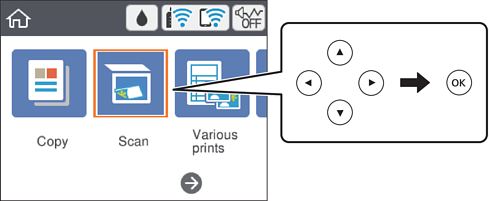
Selectați Scanare pe ecranul de pornire.
Pentru a selecta un element, utilizați butoanele


 și apoi apăsați butonul OK.
-
Selectați Computer.
-
Selectați computerul pe care doriți să salvați imaginile scanate.
-
Dacă este afișat ecranul Selectaţi Computer, selectați computerul de pe ecran.
-
Dacă este afișat ecranul Scanare către computer și computerul este deja selectat, asigurați-vă că selecția computerului este corectă. Dacă nu, selectați
 pentru a reselecta computerul.
Notă:-
Când imprimanta este conectată la o rețea, puteți selecta computerul pe care doriți să salvați imaginea scanată. Puteți afișa până la 20 de computere în panoul de comandă al imprimantei. Dacă setați Denumire scaner în reţea (alfanumerică) în Epson Event Manager, acesta va fi afișat pe panoul de comandă.
-
-
Selectați
 pentru a selecta modul de salvare a imaginii scanate în computer.
-
Salvare ca JPEG: salvează imaginea scanată în format JPEG.
-
Salv. ca PDF: salvează imaginea scanată în format PDF.
-
Ataşare la e-mail: lansează clientul de e-mail pe computer, după care atașează în mod automat conținutul la un mesaj e-mail.
-
Urm. setarea partic.: salvează imaginea scanată utilizând setările din Epson Event Manager. Puteți modifica setările de scanare, precum formatul de scanare, folderul în care se face salvarea sau formatul de salvare.
-
-
Apăsați butonul
 .
Notă:
.
Notă:Culorile, formatul și marginile imaginii scanate nu vor fi exact aceleași cu ale originalului.
