-
-
-
-
Informaţii despre serviciul de reţea şi despre software
-
Aplicație pentru configurarea operațiilor imprimantei (Web Config)
-
Aplicație pentru scanarea documentelor și imaginilor (Epson Scan 2)
-
Aplicație pentru configurarea operațiilor de scanare de la panoul de control (Epson Event Manager)
-
Aplicație pentru tipărirea rapidă și distractivă de pe un computer (Epson Photo+)
-
Aplicație pentru actualizare software și firmware (Epson Software Updater)
-
-
Probleme cu privire la alimentarea cu energie şi panoul de control
-
-
Apar urme de uzură din cauza frecării pe hârtie sau lipsesc culori
-
Imaginile sau fotografiile sunt imprimate în culori neașteptate
-
Marginile imaginii sunt tăiate în timpul tipăririi fără margini
-
Poziția, formatul sau marginile materialului tipărit sunt incorecte
-
Culori neuniforme, pete, puncte sau linii drepte apar în imaginea copiată
-
Pe imaginea copiată apare o imagine de pe verso-ul originalului
-
Scanarea pe un server Cloud
Puteți trimite imaginile scanate către serviciile cloud.Înainte de a utiliza această caracteristică, efectuați setările utilizând Epson Connect.Consultați următorul site web al portalului Epson Connect pentru detalii.
http://www.epsonconnect.eu (doar Europa)
Nu puteți salva mai multe originale ca un fișier PDF atunci când scanați de la panoul de control.Utilizând Epson Scan 2 și setând Adăug./edit. pag.după scan. în Mod document, puteți scana originale suplimentare după ce ați scanat originalul, iar apoi puteți salva ca un singur fișier.
-
Asigurați-vă că ați efectuat setările utilizând Epson Connect.
-
Așezați originalele.
-
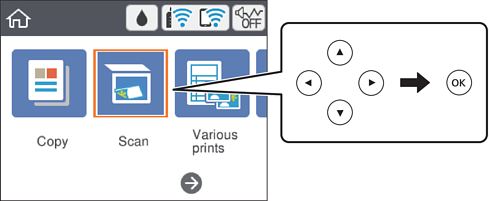
Selectați Scanare pe ecranul de pornire.
Pentru a selecta un element, utilizați butoanele


 și apoi apăsați butonul OK.
-
Selectați Cloud.
-
Selectați
 în partea de sus a ecranului și selectați o destinație.
-
Setați elementele din fila Scanare, cum ar fi formatul de salvare.
-
A&N/Culoare: Selectați dacă scanarea se va efectua în culori sau monocrom.
-
JPEG/PDF: Selectați formatul în care va fi salvată imaginea scanată.
-
-
Selectați Setări avansate, apoi verificați setările și modificați-le, dacă este necesar.
-
Selectați fila Scanare, apoi apăsați pe butonul
 .
Notă:
.
Notă:Culorile, formatul și marginile imaginii scanate nu vor fi exact aceleași cu ale originalului.
