-
-
-
-
Informaţii despre serviciul de reţea şi despre software
-
Aplicație pentru configurarea operațiilor imprimantei (Web Config)
-
Aplicație pentru scanarea documentelor și imaginilor (Epson Scan 2)
-
Aplicație pentru configurarea operațiilor de scanare de la panoul de control (Epson Event Manager)
-
Aplicație pentru tipărirea rapidă și distractivă de pe un computer (Epson Photo+)
-
Aplicație pentru actualizare software și firmware (Epson Software Updater)
-
-
Probleme cu privire la alimentarea cu energie şi panoul de control
-
-
Apar urme de uzură din cauza frecării pe hârtie sau lipsesc culori
-
Imaginile sau fotografiile sunt imprimate în culori neașteptate
-
Marginile imaginii sunt tăiate în timpul tipăririi fără margini
-
Poziția, formatul sau marginile materialului tipărit sunt incorecte
-
Culori neuniforme, pete, puncte sau linii drepte apar în imaginea copiată
-
Pe imaginea copiată apare o imagine de pe verso-ul originalului
-
Conectarea la dispozitivele Android folosind Wi-Fi Direct
Această metodă vă permite să conectați imprimanta direct la dispozitivul dvs. Android, fără un router wireless. Pentru folosirea acestei funcții este necesară îndeplinirea următoarelor condiții.
-
iOS 4.4 sau ulterior
-
Epson iPrint versiunea 7.0 sau ulterioară
Puteți folosi aplicația Epson iPrint pentru a tipări de pe un dispozitiv inteligent. Instalați Epson iPrint în avans pe dispozitivul inteligent.
Trebuie să efectuați o singură dată aceste setări pentru imprimantă și pentru dispozitivul inteligent la care doriți să realizați conexiunea. Cu excepția cazului în care dezactivați Wi-Fi Direct sau restaurați setările prestabilite pentru rețea, nu este necesar să efectuați din nou aceste setări.
-
Selectați Conectare smartphone pe ecranul principal.
Pentru a selecta un element, utilizați butoanele


 și apoi apăsați butonul OK.
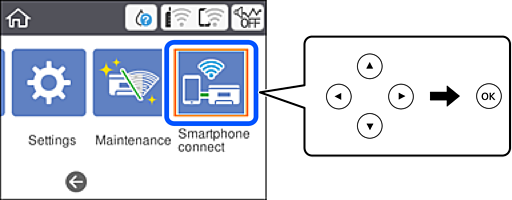
-
Selectați Start configurare.
-
Selectați Android.
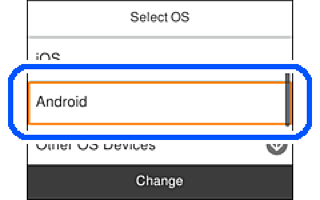
-
Pe dispozitivul inteligent, porniți Epson iPrint.

-
Pe ecranul Epson iPrint, atingeți Printer is not selected..
-
Pe ecranul Epson iPrint, selectaţi imprimanta la care doriţi să vă conectaţi.
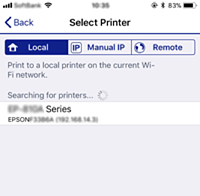
Consultați informațiile afișate pe panoul de control al imprimantei pentru a selecta imprimanta.
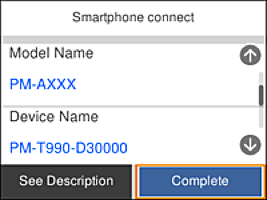 Notă:
Notă:În funcție de dispozitivul Android, este posibil ca imprimantele să nu fie afișate. Dacă imprimantele nu sunt afișate, realizați conexiunea selectând Dispozitive cu alt SO. Pentru conectare, consultați linkul către informații de mai jos.
-
Când se afișează ecranul de aprobare a conexiunii dispozitivului, selectați Aprobare.
-
Pe panoul de control al imprimantei, selectați Finalizat.
Pentru dispozitive inteligente care au fost deja conectate la imprimantă, selectați numele rețelei (SSID) de pe ecranul Wi-Fi al dispozitivului inteligent pentru a le conecta din nou.
