-
-
-
-
Informaţii despre serviciul de reţea şi despre software
-
Aplicație pentru configurarea operațiilor imprimantei (Web Config)
-
Aplicație pentru scanarea documentelor și imaginilor (Epson Scan 2)
-
Aplicație pentru configurarea operațiilor de scanare de la panoul de control (Epson Event Manager)
-
Aplicație pentru tipărirea rapidă și distractivă de pe un computer (Epson Photo+)
-
Aplicație pentru actualizare software și firmware (Epson Software Updater)
-
-
Probleme cu privire la alimentarea cu energie şi panoul de control
-
-
Apar urme de uzură din cauza frecării pe hârtie sau lipsesc culori
-
Imaginile sau fotografiile sunt imprimate în culori neașteptate
-
Marginile imaginii sunt tăiate în timpul tipăririi fără margini
-
Poziția, formatul sau marginile materialului tipărit sunt incorecte
-
Culori neuniforme, pete, puncte sau linii drepte apar în imaginea copiată
-
Pe imaginea copiată apare o imagine de pe verso-ul originalului
-
Verificarea stării imprimantei de la computer (Windows)
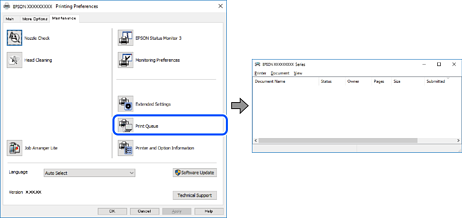
Executaţi clic pe Coadă tipărire din fila de driver imprimantă Întreţinere şi apoi verificaţi următoarele.
-
Verificaţi dacă există comenzi de tipărire întrerupte.
Dacă au rămas date care nu sunt necesare, selectați Anulare toate documentele din meniul Imprimantă.
-
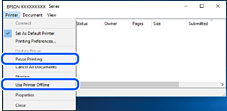
Asiguraţi-vă că imprimanta nu este offline sau în aşteptare.
Dacă imprimanta este offline sau în aşteptare, deselectaţi setarea offline sau în aşteptare din meniul Imprimantă.
-
Asiguraţi-vă că imprimanta este selectată ca imprimantă implicită din meniul Imprimantă (ar trebui să existe o bifă pe elementul de meniu).
Dacă imprimanta nu este selectată ca implicită, setaţi-o ca imprimantă implicită. Dacă există mai multe pictograme în Panou de control > Vizualizare dispozitive și imprimante (Imprimante, Imprimante și faxuri), citiți instrucțiunile de mai jos pentru a selecta pictograma.
Exemplu)
Conexiune USB: EPSON XXXX Series
Conexiune de rețea: EPSON XXXX Series (rețea)
Dacă instalați driverul de imprimantă de mai multe ori, este posibilă crearea de copii ale driverului de imprimantă. Dacă se creează copii precum „EPSON XXXX Series (copie 1)”, faceți clic dreapta pe pictograma driverului copiat și faceți clic pe Eliminare dispozitiv.
-
Asiguraţi-vă că portul de imprimantă este selectat corect în Proprietate > Port din meniul Imprimantă în modul următor.
Selectaţi „USBXXX” pentru o conexiune USB, sau „EpsonNet Print Port” pentru o conexiune prin reţea.