-
-
-
-
Informaţii despre serviciul de reţea şi despre software
-
Aplicație pentru configurarea operațiilor imprimantei (Web Config)
-
Aplicație pentru scanarea documentelor și imaginilor (Epson Scan 2)
-
Aplicație pentru configurarea operațiilor de scanare de la panoul de control (Epson Event Manager)
-
Aplicație pentru tipărirea rapidă și distractivă de pe un computer (Epson Photo+)
-
Aplicație pentru actualizare software și firmware (Epson Software Updater)
-
-
Probleme cu privire la alimentarea cu energie şi panoul de control
-
-
Apar urme de uzură din cauza frecării pe hârtie sau lipsesc culori
-
Imaginile sau fotografiile sunt imprimate în culori neașteptate
-
Marginile imaginii sunt tăiate în timpul tipăririi fără margini
-
Poziția, formatul sau marginile materialului tipărit sunt incorecte
-
Culori neuniforme, pete, puncte sau linii drepte apar în imaginea copiată
-
Pe imaginea copiată apare o imagine de pe verso-ul originalului
-
Curăţarea Geamul scanerului
În cazul în care copiile sau imaginile scanate sunt pătate, curăţaţi geamul scanerului.
Nu utilizaţi niciodată alcool sau solvenţi pentru a curăţa imprimanta. Aceste substanţe chimice pot deteriora imprimanta.
-
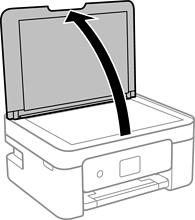
Deschideţi capacul pentru documente.
-
Folosiţi o cârpă curată, moale şi uscată pentru a curăţa suprafaţa geamul scanerului.
Important:-
Dacă suprafaţa de sticlă este pătată cu grăsimi sau cu un alt material greu de îndepărtat, folosiţi o cantitate mică de soluţie pentru curăţat sticla şi o cârpă moale. Îndepărtaţi tot lichidul.
-
Nu apăsaţi prea tare pe suprafaţa de sticlă.
-
Aveţi grijă să nu zgâriaţi şi să nu deterioraţi suprafaţa de sticlă. Dacă suprafaţa de sticlă este deteriorată, poate scădea calitatea scanării.
-