-
-
-
-
Informaţii despre serviciul de reţea şi despre software
-
Aplicație pentru configurarea operațiilor imprimantei (Web Config)
-
Aplicație pentru scanarea documentelor și imaginilor (Epson Scan 2)
-
Aplicație pentru configurarea operațiilor de scanare de la panoul de control (Epson Event Manager)
-
Aplicație pentru tipărirea rapidă și distractivă de pe un computer (Epson Photo+)
-
Aplicație pentru actualizare software și firmware (Epson Software Updater)
-
-
Probleme cu privire la alimentarea cu energie şi panoul de control
-
-
Apar urme de uzură din cauza frecării pe hârtie sau lipsesc culori
-
Imaginile sau fotografiile sunt imprimate în culori neașteptate
-
Marginile imaginii sunt tăiate în timpul tipăririi fără margini
-
Poziția, formatul sau marginile materialului tipărit sunt incorecte
-
Culori neuniforme, pete, puncte sau linii drepte apar în imaginea copiată
-
Pe imaginea copiată apare o imagine de pe verso-ul originalului
-
Verificarea autenticității driverelor de imprimantă Epson
Puteți verifica dacă în computerul dumneavoastră este instalat un driver Epson original utilizând una dintre următoarele metode.
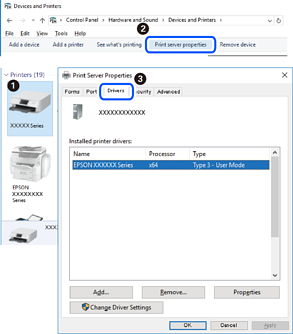
Selectați Panou de control > Vizualizare dispozitive și imprimante (Imprimante, Imprimante și faxuri), apoi efectuați următoarele pentru a deschide fereastra de proprietăți a serverului de imprimantă.
-
Windows 10/Windows 8.1/Windows 8/Windows 7
Faceți clic pe pictograma imprimantei, apoi faceți clic pe Proprietăți server tipărire în partea de sus a ferestrei.
-
Windows Vista
Faceți clic dreapta pe folderul Imprimante, apoi faceți clic pe Executare ca administrator > Proprietăți server.
-
Windows XP
Din meniul Fișier, selectați Proprietăți server.
Faceți clic pe fila Driver.Dacă numele imprimantei este afișat în listă, în computer este instalat un driver de imprimantă Epson original.
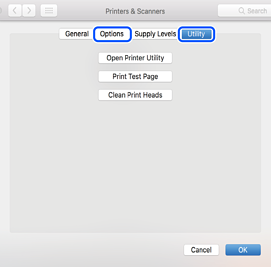
Selectați Preferințe sistem din meniul  > Imprimante și scanere (sau Tipărire și scanare, Tipărire și fax) și apoi selectați imprimanta.Faceți Opțiuni și consumabile și, dacă fila Opțiuni și fila Utilitar sunt afișate în fereastră, în computer este instalat un driver de imprimantă Epson original.