-
-
-
-
Informaţii despre serviciul de reţea şi despre software
-
Aplicație pentru configurarea operațiilor imprimantei (Web Config)
-
Aplicație pentru scanarea documentelor și imaginilor (Epson Scan 2)
-
Aplicație pentru configurarea operațiilor de scanare de la panoul de control (Epson Event Manager)
-
Aplicație pentru tipărirea rapidă și distractivă de pe un computer (Epson Photo+)
-
Aplicație pentru actualizare software și firmware (Epson Software Updater)
-
-
Probleme cu privire la alimentarea cu energie şi panoul de control
-
-
Apar urme de uzură din cauza frecării pe hârtie sau lipsesc culori
-
Imaginile sau fotografiile sunt imprimate în culori neașteptate
-
Marginile imaginii sunt tăiate în timpul tipăririi fără margini
-
Poziția, formatul sau marginile materialului tipărit sunt incorecte
-
Culori neuniforme, pete, puncte sau linii drepte apar în imaginea copiată
-
Pe imaginea copiată apare o imagine de pe verso-ul originalului
-
Ghid de utilizare al driverului de imprimantă pentru Mac OS
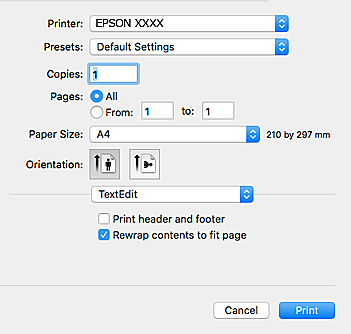
Deschideți meniul pop-up din centrul ecranului pentru a afișa mai multe opțiuni.
|
Meniu pop-up |
Descrieri |
|---|---|
|
Aspect |
Puteți selecta un aspect pentru a tipări mai multe pagini pe o foaie sau puteți selecta tipărirea unei margini. |
|
Potrivire culoare |
Puteți ajusta culorile. |
|
Manevrarea hârtiei |
Puteți micșora sau mări dimensiunea comenzii de tipărire pentru a se încadra automat în formatul de hârtie încărcat. |
|
Pagină de copertă |
Puteți selecta o copertă pentru documentele dvs.Selectați Tip pagină copertă pentru a seta conținutul care se va imprima pe copertă. |
|
Setări tipărire |
Puteți defini setările elementare de imprimare precum tipul de hârtie și calitatea imprimării. |
|
Opţiuni culoare |
Atunci când selectați EPSON Color Controls din meniul Potrivire culoare, veți putea selecta o metodă de corectare a culorilor. |
|
Setări tipărire faţă-verso |
Puteți selecta o direcție de legare pentru tipărirea pe ambele fețe sau puteți selecta un tip de document. |
În OS X Mountain Lion sau versiuni ulterioare, dacă meniul Setări tipărire nu este afișat, driverul de imprimantă Epson nu a fost instalat corect.
Selectați Preferințe sistem din meniul  > Imprimante și scanere (sau Tipărire și scanare, Tipărire și fax), ștergeți driverul imprimantei și apoi adăugați din nou imprimanta.Accesați următorul site web și introduceți numele produsului.Accesați Asistenţă și vizualizați Sfaturi.
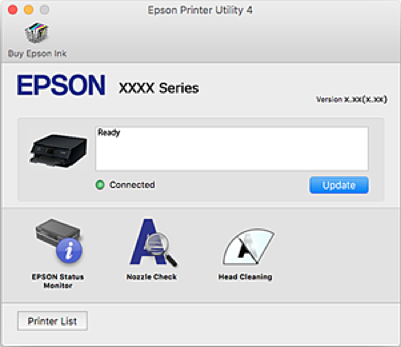
Puteți executa o funcție de întreținere precum verificarea duzelor și curățarea capului de imprimare, și pornind programul EPSON Status Monitor, puteți verifica starea imprimantei și informațiile despre erori.