Informații de bază despre tipărire — Mac OS
Explicațiile din secțiune utilizează drept exemplu TextEdit. Operațiunile și ecranele pot să difere în funcție de aplicație. Consultați secțiunea de ajutor a aplicației pentru detalii.
-
Încărcați hârtie în imprimantă.
-
Deschideți fișierul pe care doriți să-l tipăriți.
-
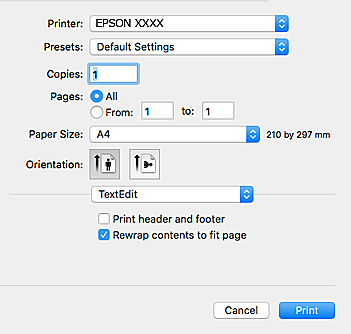
Selectați Tipărire din meniul Fișier sau o altă comandă pentru a accesa caseta de dialog pentru tipărire.
Dacă este cazul, faceți clic pe Afișare detalii sau
 pentru a extinde fereastra de tipărire.
-
Efectuați următoarele setări.
-
Imprimantă: selectați imprimanta.
-
Presetări: selectați această opțiune dacă doriți să utilizați setările înregistrate.
-
Format hârtie: selectați formatul de hârtie încărcat în imprimantă.La tipărirea fără margini, selectați un format de pagină „fără margini”.
-
Orientare: Selectați orientarea setată în aplicație.
Notă:-
Dacă meniurile de setare menționate mai sus nu sunt afișate, închideți fereastra de tipărire, selectați Configurare pagină din meniul Fișier, după care efectuați setările.
-
La tipărirea plicurilor, selectați orientarea tip vedere.
-
-
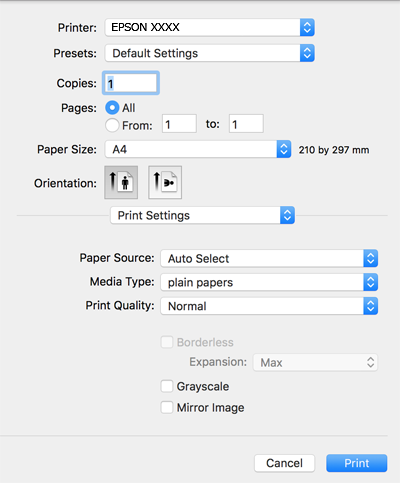
Selectați Setări tipărire din meniul contextual.
 Notă:
Notă:Dacă meniul Setări tipărire nu este afișat în macOS Catalina (10.15) sau o versiune ulterioară, macOS High Sierra (10.13), macOS Sierra (10.12), OS X El Capitan (10.11), OS X Yosemite (10.10), OS X Mavericks (10.9), OS X Mountain Lion (10.8), driverul de imprimantă Epson nu a fost instalat corect. Activați-l din următorul meniu.
Selectați Preferințe sistem din meniul Apple > Imprimante și scanere (sau Tipărire și scanare, Tipărire și fax), eliminați imprimanta și apoi adăugați-o din nou.
macOS Mojave (10.14) nu poate accesa Setări tipărire în aplicațiile realizate de Apple, precum TextEdit.
-
Efectuați următoarele setări.
-
Tip media: selectați tipul de hârtie încărcat.
-
Calitate tipărire: selectați calitatea tipăririi.Selectând Fin puteți tipări la o calitate mai ridicată, dar viteza de tipărire ar putea să scadă.
-
Expansiune: această opțiune este disponibilă dacă selectați un format de hârtie fără margini.La tipărirea fără margini, datele de tipărire sunt puțin mărite, depășind dimensiunile paginii astfel încât în jurul muchiilor hârtiei să nu fie tipărite margini. Selectați valoarea cu care imaginea va fi mărită.
-
Scală de gri: selectați pentru a tipări cu negru sau în nuanțe de gri.
-
-
Faceți clic pe Tipărire.
