Step 4. Production Flowに印刷設定を反映する
Production Flowに接続して、登録・編集した印刷設定を反映します。
SureLab OrderControllerでプリセットの変更を行った場合、Production Flowに印刷設定を反映してください。
-
プリンターの電源が入っていることを確認してください。
-
 をクリックします。
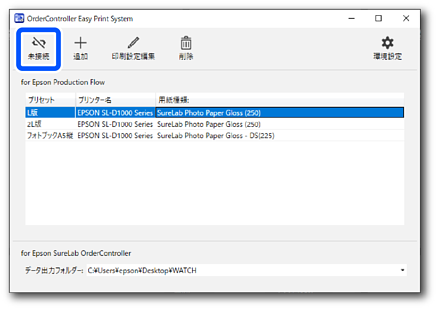
-
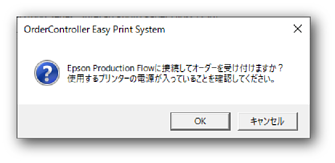
確認ダイアログで[OK]をクリックします。
Production Flowへ印刷設定が反映されるまでに時間がかかる場合があります。
 重要
重要以下の場合には、Production Flow接続時にエラーメッセージが表示されます。
エラーメッセージ
エラーの内容
コンピューターとの通信エラーが発生しました。以下の項目を確認してから、ルーターを再起動してください。・プリンターの電源が入っていること・コンピューターとプリンターが接続されていること
Produciton Flowへ接続できなかった場合に表示されます。
エラーが発生しました。エラーコード:{0}
Produciton Flowへ接続できなかった場合に表示されます。
同じ名称のプリセットが登録されています。プリセットの名称を変更してください。
重複した印刷設定名が存在する場合に表示されます。
印刷設定が作成されていません。印刷設定を作成してください。
印刷設定を登録していない場合に表示されます。印刷設定を作成してください。
-
 になっていることを確認します。
-
PORTにログインします。
-
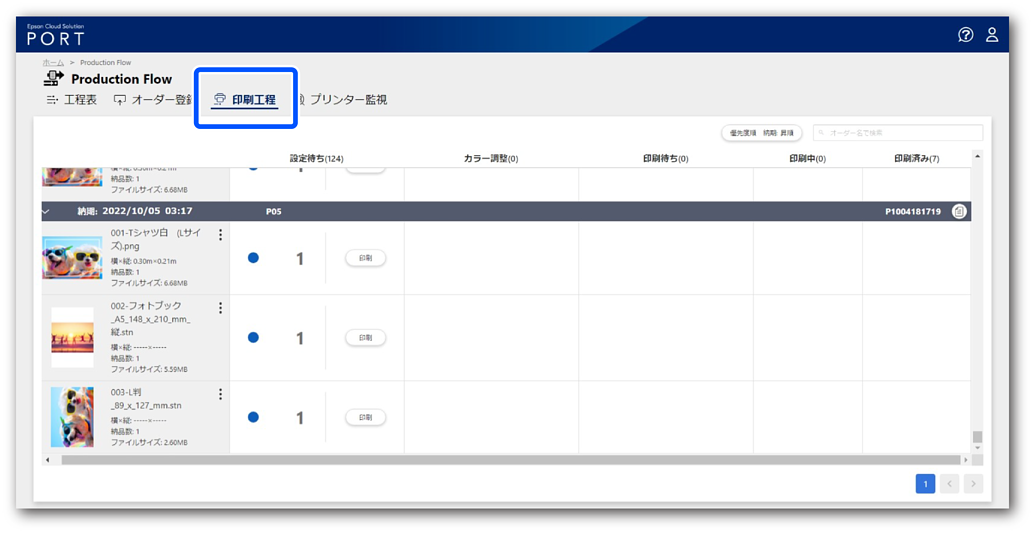
[Production Flow]-[印刷工程]をクリックします。
-
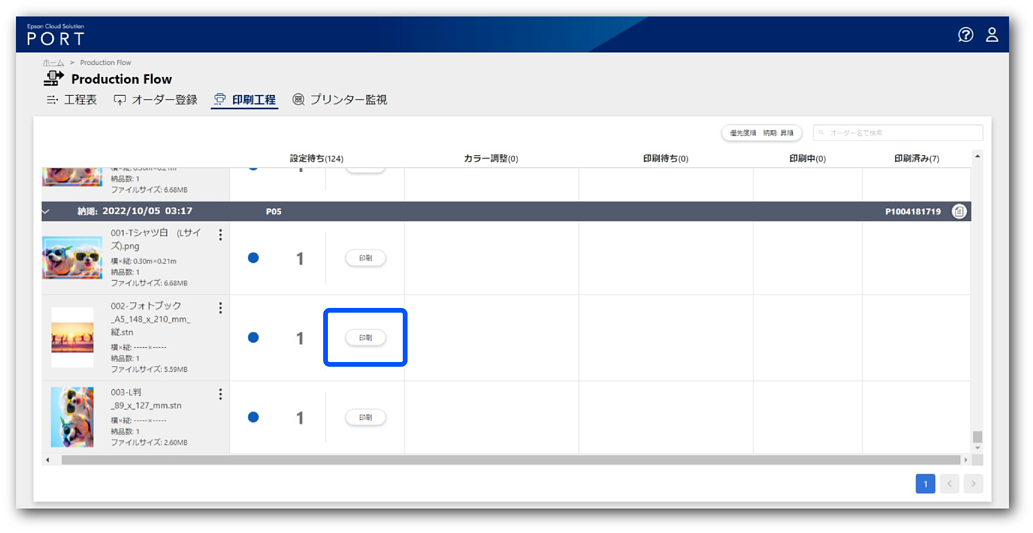
印刷するオーダーの[印刷]をクリックます。
-
OrderController Easy Print Systemで登録したプリンターにチェックを入れ、[印刷設定]のプルダウンからプリセットを選択できることを確認してください。
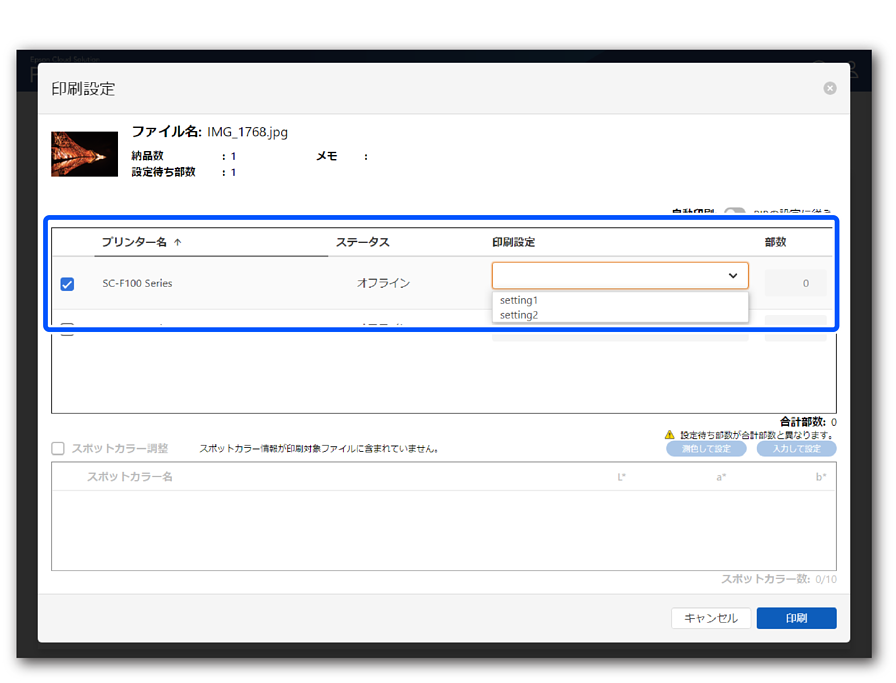

以上で印刷設定は終了です。
