Step 3. 写真を選ぶ
お客様のスマートデバイスに保存されている写真を店頭設置のiPadに送信します。
アイテムの種類によってファイルの選択画面が異なります。
-
[アイテムの種類]が[その他アイテム]で写真枠がないテンプレートを選択すると、写真のアップロード画面は表示されません。
-
Craft Admin の[写真のアップロード画面]の設定が無効になっていると、写真アップロード画面はスキップされます。スキップされた画面はデザイン編集画面から操作できます。
-
お手持ちのスマートデバイスで、店頭設置のiPadに表示された二次元バーコードを読み込みます。
重要スマートデバイスのブラウザーの設定で、JavaScriptの設定を有効にしてください。無効に設定されている場合、写真を送信することができません。
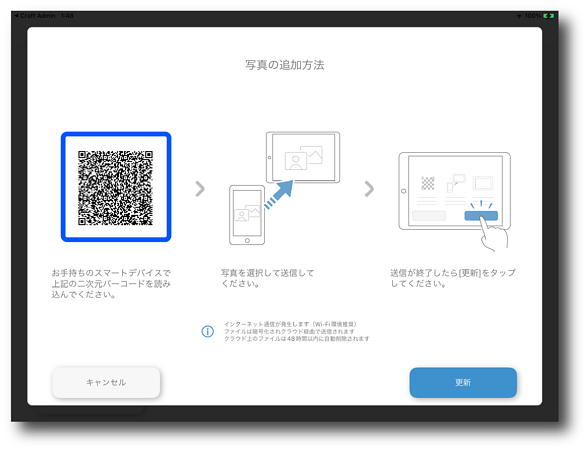
-
お手持ちのスマートデバイスに表示されたWebアプリの画面で[ファイル選択]をタップします。
参考言語の初期設定は、ブラウザーの言語設定によって異なります。
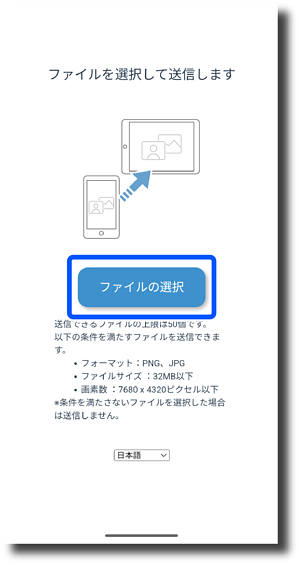
-
送信するファイルを選択します。
お使いの製品およびOS によって、ファイルの選択画面の表示が異なる場合があります。
-
選択したファイルが店頭設置のiPadに送信されます。
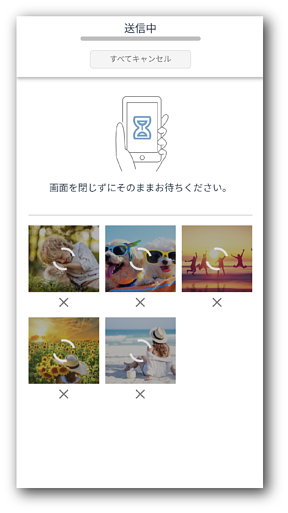
送信画面では、以下のマークが表示されます。
アイコン
説明
送信が完了しています。

送信に失敗しています。
送信しています。
送信を待機しています。

送信できるファイルの枚数が上限を超えています。
参考ファイルの送信中に、以下のような原因でエラーが表示される場合があります。再度ファイルを送信してください。
-
Wi-Fiや公衆回線・端末のトラブルによる接続障害
-
クラウドの障害
-
-
お客様のスマートデバイスに、送信の完了画面が表示されたことを確認します。

-
店頭設置のiPadで[更新]をタップします。
 重要
重要-
店頭設置のiPadにファイルの送信が完了すると、クラウド上のファイルは自動で削除されます。
-
ファイルの送信を中断した場合、一定時間後にクラウド上のファイルは自動で削除されます。
-
-
写真、フォトブックを印刷する場合は、使用する写真を選択します。
PDF、グッズを印刷する場合は表示されません。
-
写真を選択した場合
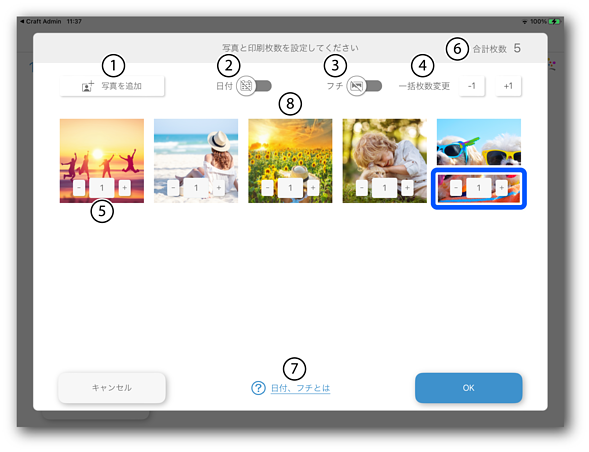 以下の項目を操作して写真の設定をします。
項目
説明
1
写真を追加
写真を追加できます。
2
日付
用紙右下の定位置に写真に記録されている日付情報が印刷されます。
3
フチ
用紙サイズに関わらず写真の四辺に約3mmの白いフチが印刷されます。
写真のサイズや位置の調整は、仕上がりの確認画面から実施します。
参考 加工した写真のフチ設定を変更する場合は、仕上がりイメージを必ず確認してから注文してください。
4
一括枚数変更
画面に表示されている写真の枚数を一括で増減できます。
5
枚数変更
写真ごとに印刷する枚数を変更できます。
6
合計枚数
選択している写真の枚数が表示されます。
7
日付、フチとは
日付の印字とフチの印刷について確認できます。
 日付とフチの設定について
8
写真一覧
追加した写真を確認できます。
参考写真は合計で30枚まで指定できます。30枚を超えて指定した場合、エラーメッセージが表示されます。印刷枚数が30枚以下になるように選択し直してください。
-
フォトブックを選択した場合
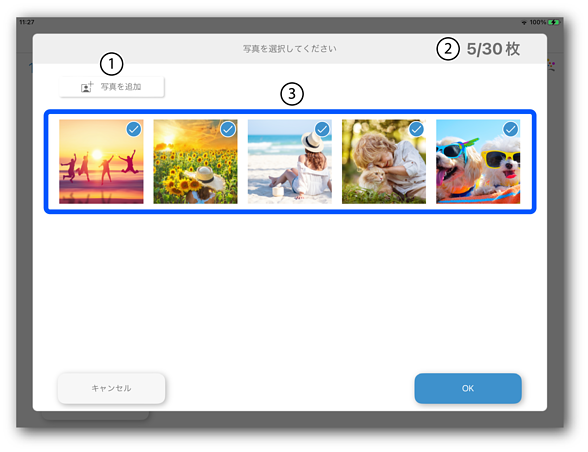 以下の項目を操作してフォトブックに印刷する写真の設定をします。
項目
説明
1
写真を追加
写真を追加できます。
2
合計枚数
選択している写真の枚数が表示されます。
3
写真一覧
追加した写真を確認できます。
-
-
[次へ]をタップして、アイテムの仕上がりを確認します。
