Step 3. Production Flowに印刷設定を反映する
Production Flowに接続して、登録・編集した印刷設定を反映します。
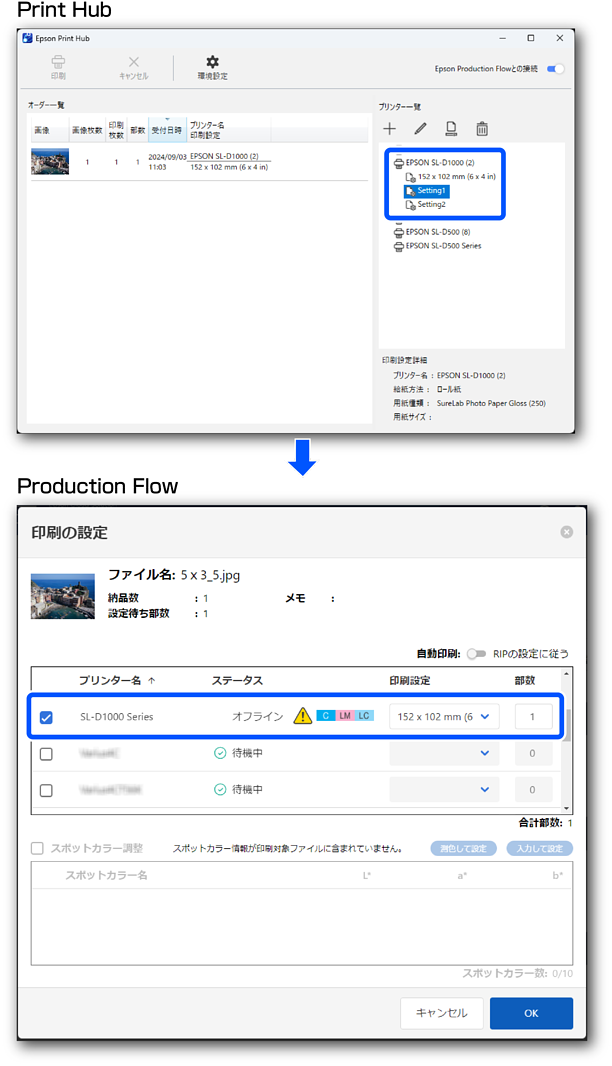
Print Hubで設定した情報は、Production Flowに反映されます。
-
プリンターの電源が入っていることを確認してください。
-
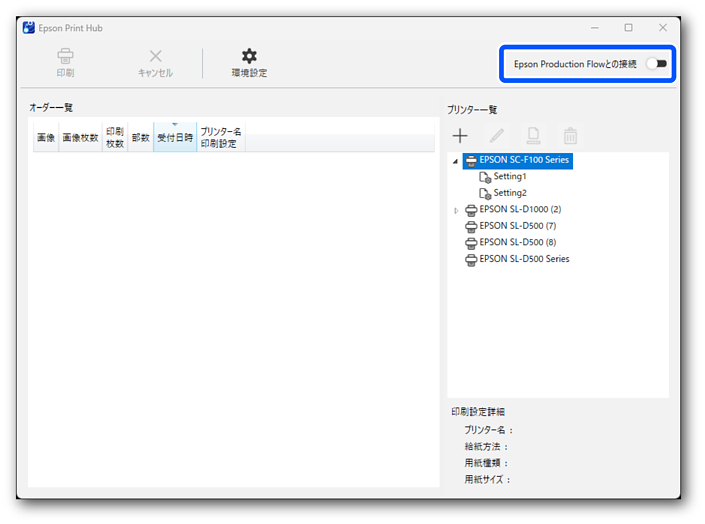
[Epson Production Flowと接続]をクリックして有効にします。
-
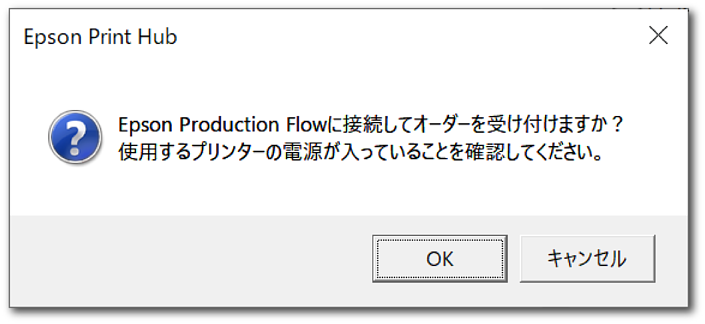
確認ダイアログで[OK]をクリックします。
 重要
重要以下の場合には、Production Flow接続時にエラーメッセージが表示されます。
エラーメッセージ
エラーの内容
エラーが発生しました。エラーコード:{0}
Production Flowへ接続できなかった場合に表示されます。
同じ名称のプリセットが登録されています。プリセットの名称を変更してください。
重複した印刷設定名が存在する場合に表示されます。
印刷設定が作成されていません。印刷設定を作成してください。
印刷設定を登録していない場合に表示されます。印刷設定を作成してください。
-
 になっていることを確認します。
-
PORTにログインします。
-
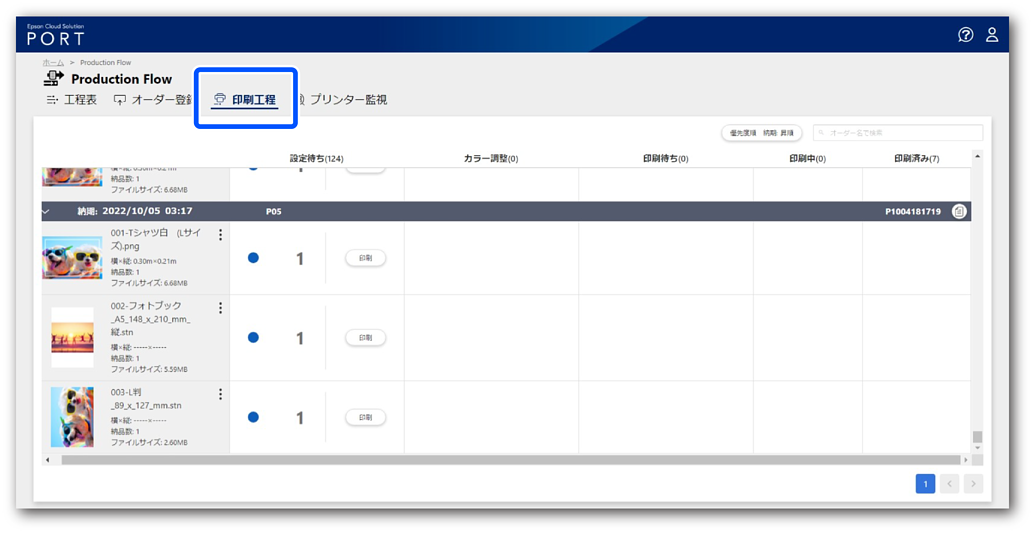
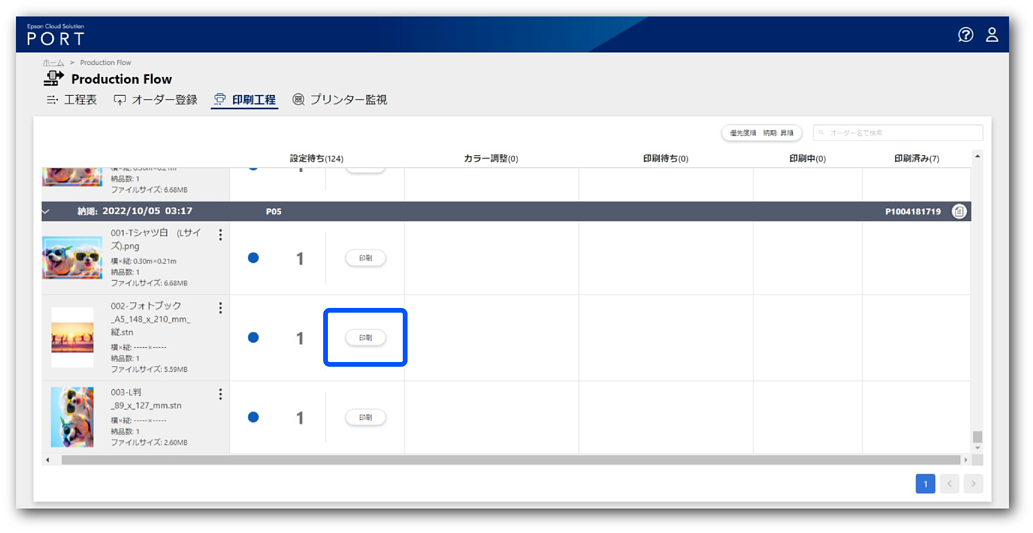
[Production Flow]-[印刷工程]をクリックします。
-
印刷するオーダーの[印刷]をクリックます。
-
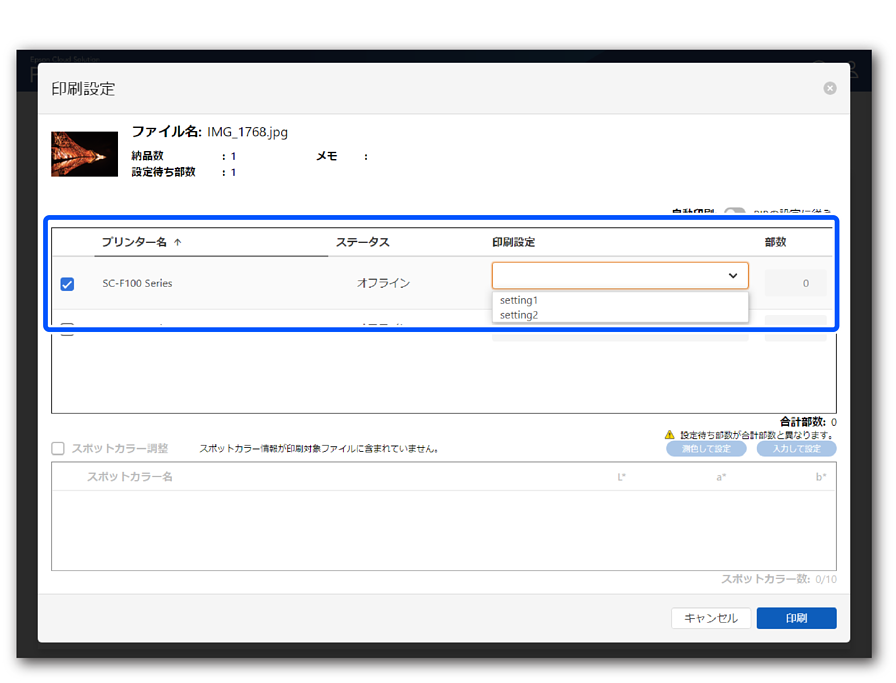
Print Hubで登録したプリンターにチェックを入れ、[印刷設定]のプルダウンから印刷設定を選択できることを確認してください。

以上で印刷設定は終了です。
