/
オーダーを印刷する /
Step 2. オーダーを印刷する
Step 2. オーダーを印刷する
重要
Craft Adminの各アイテムにプリンターと印刷設定が登録されている場合、設定に従って自動印刷されるため、Production Flowの操作は不要です。

-
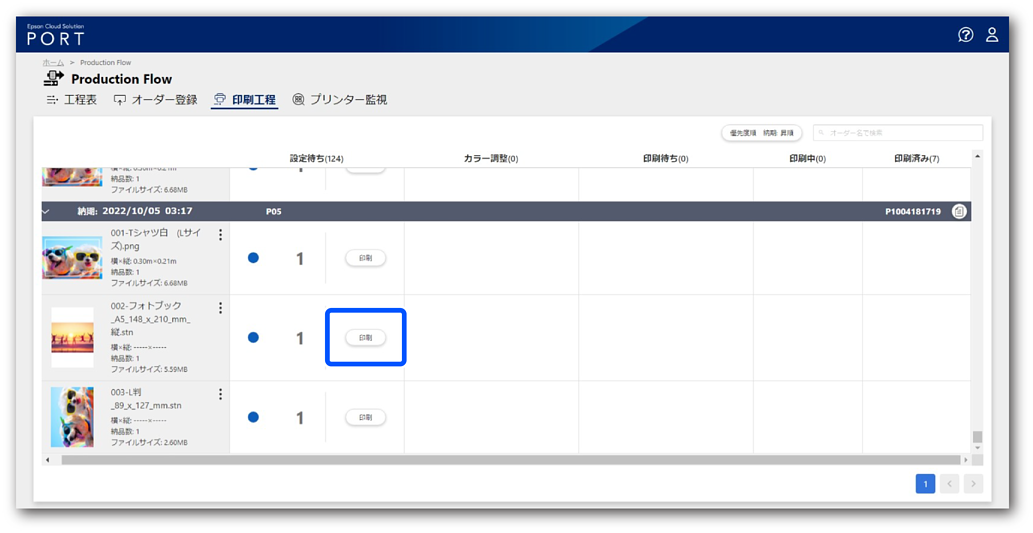
印刷したいオーダーの[印刷]をクリックします。
印刷設定画面が表示されます。
-
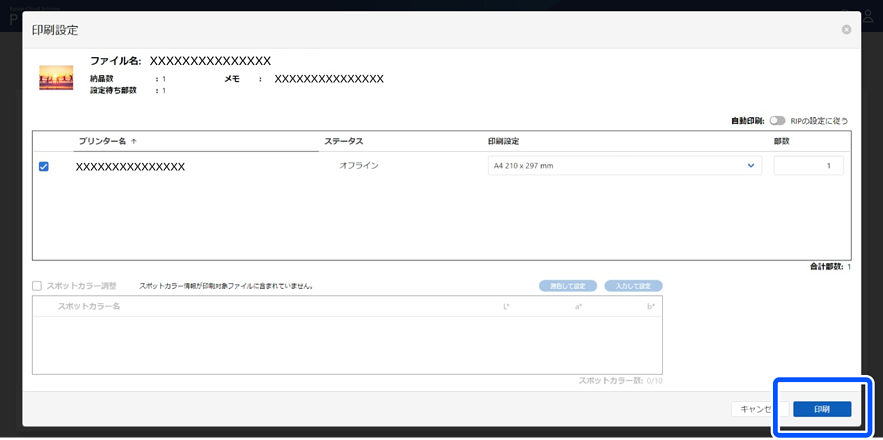
印刷に使用するプリンターにチェックを入れ、[印刷設定]から印刷設定を選択し、部数を入力します。
分散印刷を行うには複数のプリンターにそれぞれ割り当てる部数を入力します。
参考-
[印刷設定]は、各プリンターの印刷アプリケーションで登録した印刷設定を選択できます。
-
スポットカラー調整は1台のプリンターでのみ行うことができます。スポットカラー調整の手順は以下を参照してください。
-
-
[印刷]をクリックします。
-
印刷指示をした部数と作業のステータスが[印刷待ち]に表示されていることを確認します。
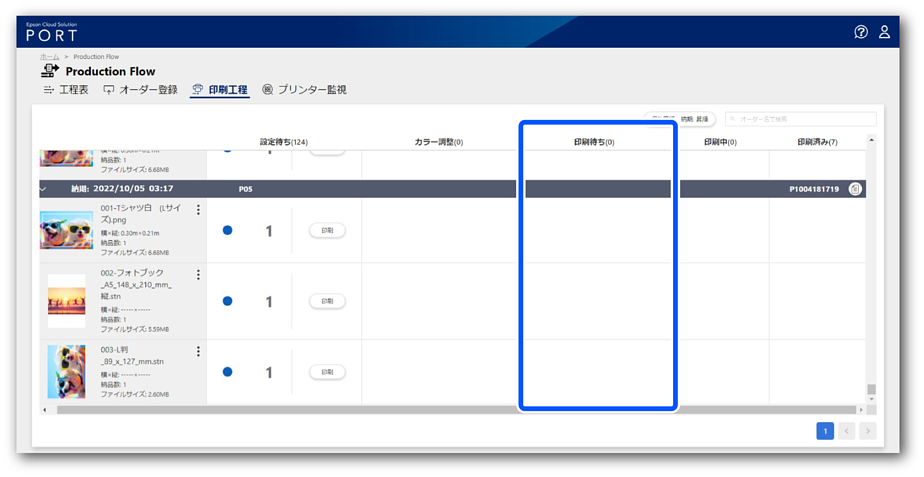
ステータス表示は以下の通りです。
-
○:その工程の作業が進行中です。
-
表示なし:その工程の作業が始まっていない、または作業が完了しました。
-
-
各プリンターの印刷アプリケーションでオーダーを保留する設定の場合、Production Flowから送信したオーダーは自動で印刷されません。
以下の手順を参照して印刷してください。
-
Print Hubをお使いの方
-
OrderController Easy Print Systemをお使いの方
-
Epson Edge Printをお使いの方アプリ内の[ヘルプ]メニュー-[ヘルプ]から表示されるマニュアルをご確認ください。
-
以上で終了です。