オーダーの保存期間を設定する
再注文をするために、一度印刷したオーダーの保存期間を設定します。
-
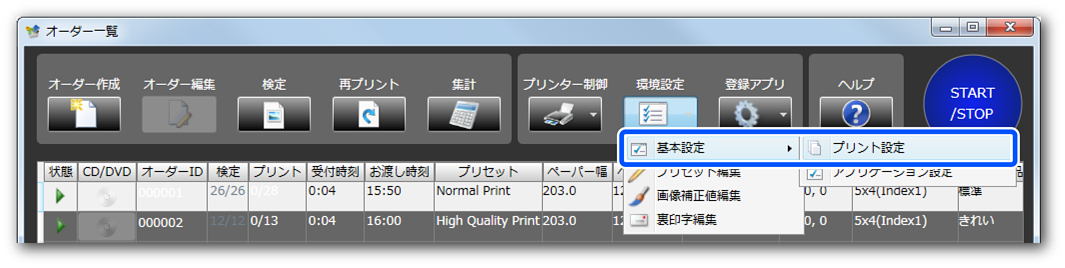
[オーダー一覧]画面の[環境設定]をクリックし、[基本設定]-[プリント設定]をクリックします。
[基本設定]画面が表示されます。
-
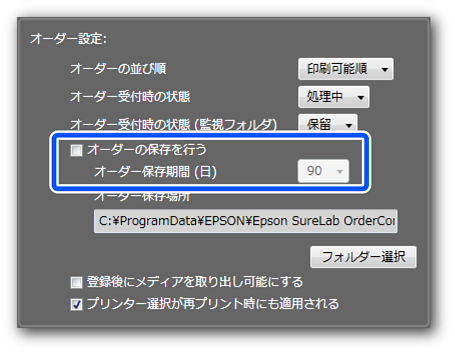
[オーダーの保存を行う]にチェックを入れ、必要な保存期間を設定します。
プリント済みオーダーが設定された期間保存されます。
-
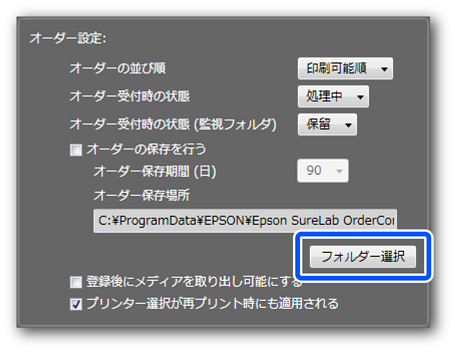
[フォルダー選択]をクリックします。
[フォルダーの参照]画面が表示されます。
 参考
参考オーダーの保存フォルダーを変更すると、既存の保存オーダーにアクセスできなくなります。[オーダー保存場所]は、本機の設置時に設定されることをお勧めします。
-
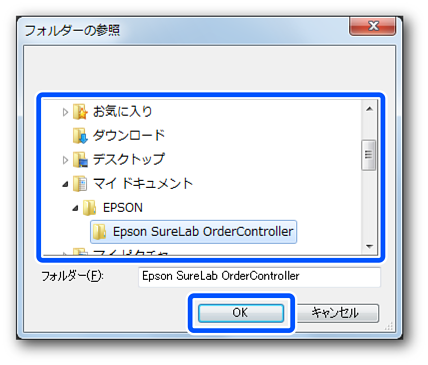
保存するフォルダーを選択し、[OK]をクリックします。
-
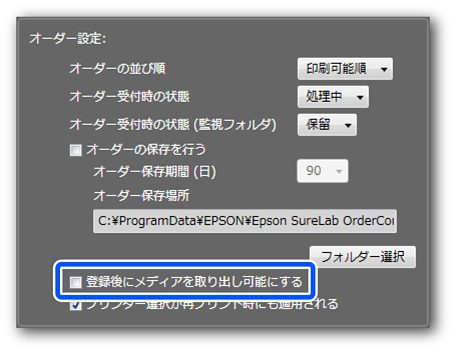
オーダー作成時の画像選択後にメディア(メモリーカードなど)の安全な取り外し処理を自動で行うかどうかを設定します。
安全な取り外し処理を自動で行うときは、[登録後にメディアを取り出し可能にする]にチェックを入れます。
-
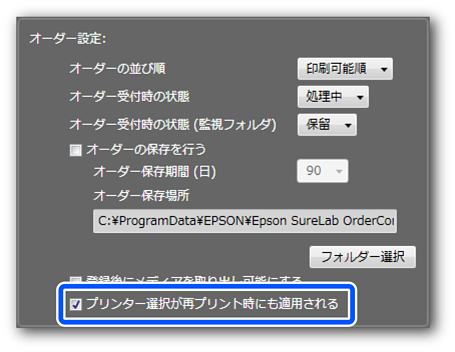
オーダーごとにプリント時のプリンター名を保存するかどうかを設定します。
[プリンター選択が再プリント時にも適用される]にチェックを入れると、再プリント時にそのオーダーが使用したプリンターが自動的に設定されます。
-
[閉じる]をクリックします。
設定の確定を確認する画面が表示されます。
-
[はい]をクリックして[基本設定]画面を終了します。
[オーダー一覧]画面に戻ります。
以上で終了です。
