デザインを編集する
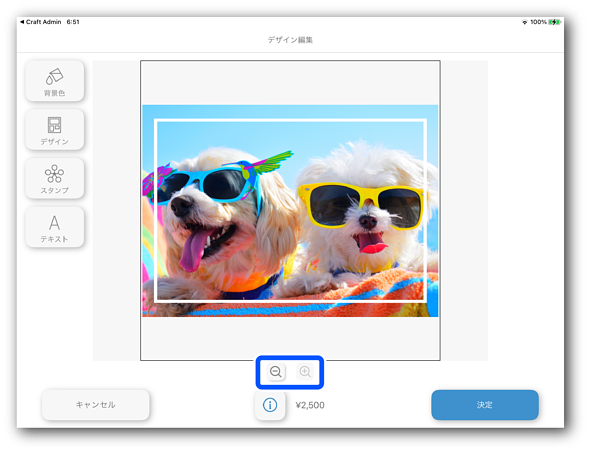
アイテムに追加したいオブジェクト(デザイン、スタンプ、テキストなど)を選択して編集できます。
 または
または をタップすることで、編集画面のサイズを調整できます。
-
アイテムの種類によって表示される項目が異なります。以下を参照してアイテムを編集します。
項目
説明
写真
フォトブック
グッズ
背景色 * 1
デザインとして選択したテンプレートの背景色を変更できます。
×
○
○
デザイン * 1
アイテムに印刷する写真の枚数や印刷位置のテンプレートを変更できます。
利用できるテンプレートが1つの場合は表示されません。
×
○
○
スタンプ * 1
スタンプの追加または編集ができます。
○
○
○
テキスト * 1
テキストの追加または編集ができます。
○
○
○
ページ入れ替え
フォトブックのページの入れ替えができます
×
○
×
色補正
写真の色合いを調整できます。
○
○
○
カラー
モノクロのスタンプを選択している場合、スタンプの色を変更できます。
○
○
○
決定
編集した内容を反映します。
○
○
○ * 3
編集
テキストを選択している場合、文字列を変更できます。
○
○
○
回転
オブジェクトを回転できます。
○
○
○
1つ戻す
移動、拡縮、回転の操作を1つ前の状態に戻します。
○
○
○
削除
選択しているオブジェクトを削除します。
○ * 2
○
○
キャンセル
キャンセル画面で[はい]をタップします。
-
プレビュー画面から編集している場合
デザイン画面で編集した内容を削除してプレビュー画面に移動します。
-
カート画面から編集している場合
デザイン画面で編集した内容を削除してカート画面に移動します。
○
○
○
* 1: Craft Admin の[デザイン編集機能]の設定が非表示の場合は表示されません。
* 2: 写真を選択している場合は表示されません。
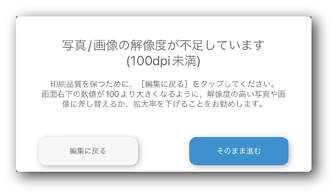
* 3: ボタンをタップした時点で、編集中の画像の解像度がCraft Adminで設定された[印刷品質に適した写真の解像度の推奨値]を下回っていると警告が表示されます。印刷品質を保つには、警告を閉じて[編集に戻る]から解像度の高い画像に差し替えるか、拡大率を下げてください。
 参考
参考写真を選択している場合、以下の操作ができます。
-
写真の移動:写真を押したまま移動します。
-
写真の回転:
 を押したまま操作します。
-
写真の拡縮:
 を押したまま操作します。
-
-
アイテムの編集が終了したら[決定]をタップします。
-
プレビューを確認します。
選択しているアイテムによってプレビュー画面は異なります。
