注文画面の表示設定をする
注文画面の表示を設定できます。
-
必要に応じて画面に表示する項目を変更します。

項目
説明
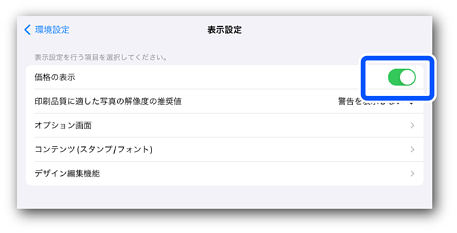
価格の表示
注文画面にアイテムの価格を表示するか設定できます。
初期値では価格が表示されます。
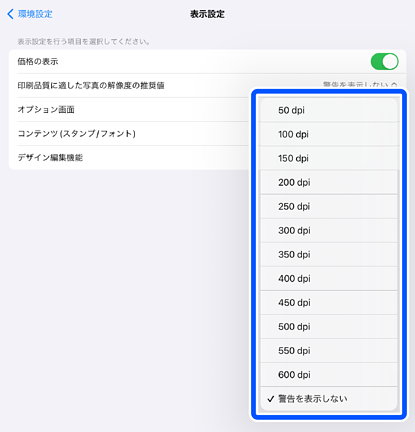
印刷品質に適した写真の解像度の推奨値
お客様の取り込んだ写真の解像度が低い、またはデザインを編集したことで解像度が下がった場合、印刷品質が低下する可能性があります。印刷品質を確保できる推奨値を設定することで、設定を下回ったときにお客様へ印刷品質が低下することを伝えるメッセージが表示されます。
初期値は[警告を表示しない]が設定されています。
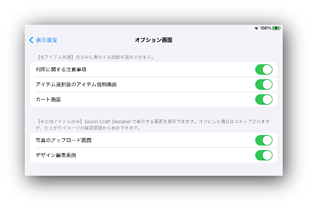
オプション画面(全てのアイテムが対象)
注文画面に表示させるオプション画面を設定できます。
初期設定ではすべての画面が表示されます。
-
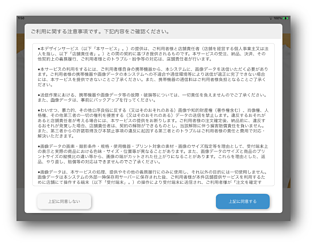
利用に関する注意事項
-
アイテム選択後のアイテム詳細画面
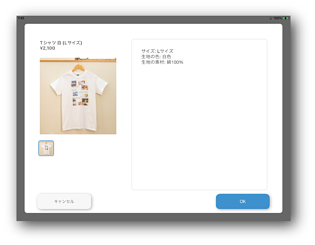
-
カート画面
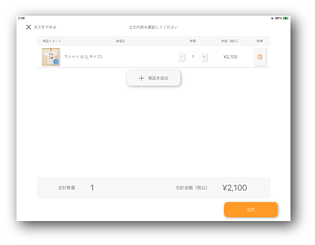
オプション画面(その他アイテムが対象)
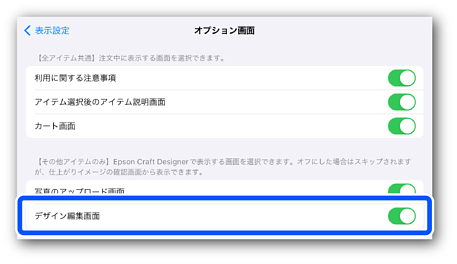
[アイテムの種類]で[その他アイテム]を選択している場合には、以下の画面をスキップするかどうかを設定できます。
初期設定ではすべての画面が表示されます。
-
写真のアップロード画面

-
デザイン編集画面
コンテンツ(スタンプ/フォント)
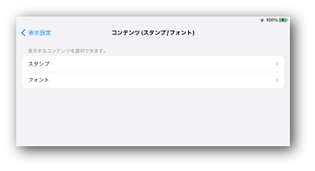
アイテムの編集画面で使用できるスタンプとフォントを設定できます。
-
スタンプ
オリジナル:[コンテンツ情報を読み込む(スタンプ/フォント/カラー/テンプレート)]から読み込んだスタンプです。
標準:アプリ標準のスタンプです。
-
フォント
オリジナル:[コンテンツ情報を読み込む(スタンプ/フォント/カラー/テンプレート)]から読み込んだフォントです。
標準:アプリ標準のフォントです。
デザイン編集機能の設定
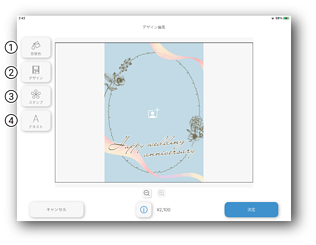
アイテムの編集画面で使用できる機能を設定できます。
初期設定ではすべての機能が表示されます。
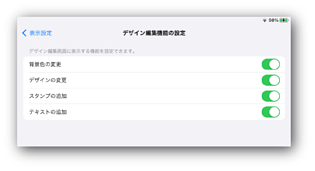
①背景色の変更
②デザインの変更
③スタンプの追加
④テキストの追加
-
-
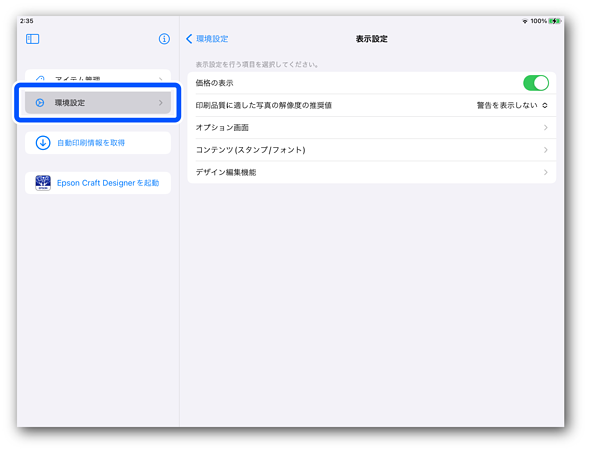
[環境設定]をタップして、環境設定画面に戻ります。
-
変更内容を更新するために、Craft Designerを起動します。

