Step 4. Craft Designerから登録情報を確認する
お客様は店頭設置のiPadにインストールしたCraft Designerを使って注文します。
登録したアイテムは、Craft AdminからCraft Designerを起動することで反映できます。

事前にCraft Designerにログインしてください。
-
[Epson Craft Designerを起動]-[OK]をタップします。
Craft Designerの画面に切り替わります。
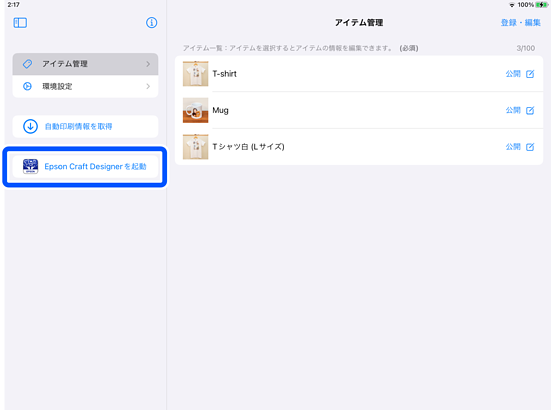 参考
参考Craft Designerをインストールしていない場合は、インストール画面に遷移します。
-
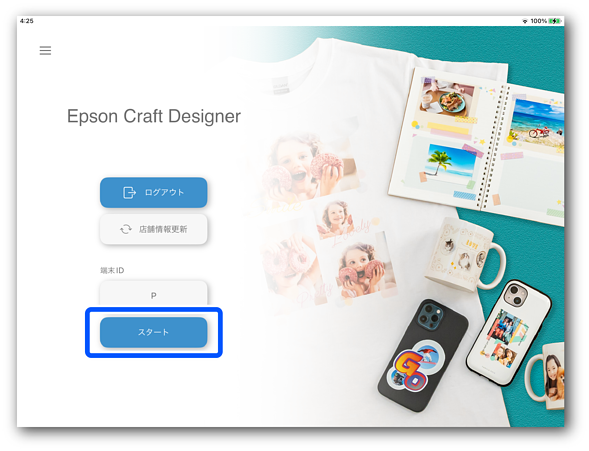
Craft Designerに情報が更新されるのを待ちます。
-
[スタート]をタップします。
-
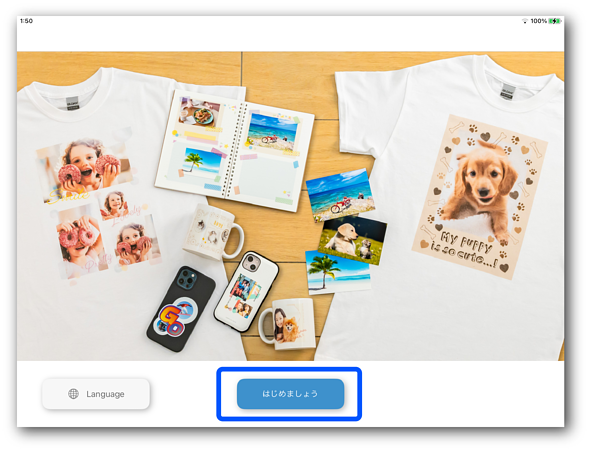
[はじめましょう]をタップします。
-
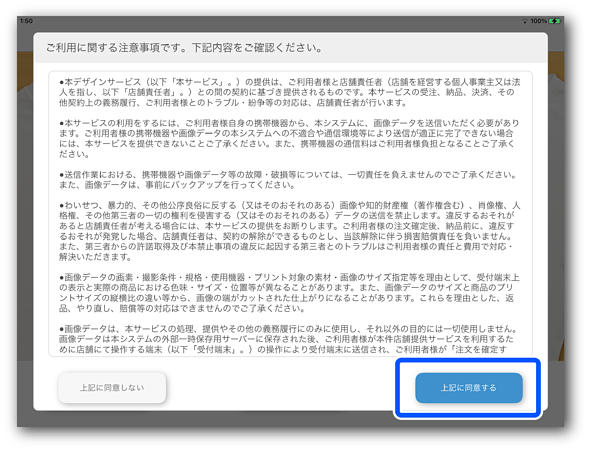
[上記に同意する]をタップします。
参考Craft Admin の[表示設定]-[オプション画面]-[利用に関する注意事項]の設定が非表示の場合は表示されません。
-
登録したアイテムが一覧に表示されていることを確認します。
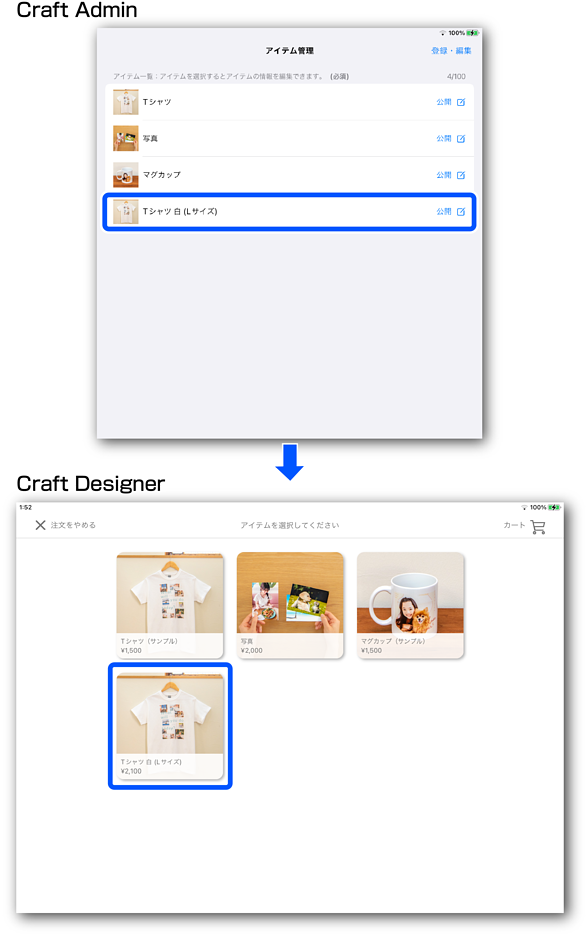
-
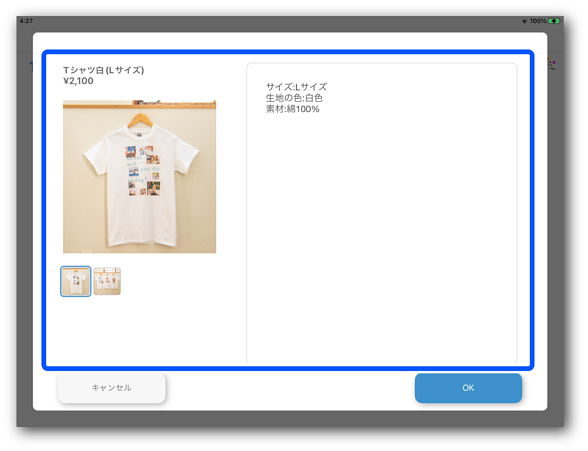
登録したアイテムをタップします。
-
設定した情報に間違いがないことを確認して[キャンセル]をタップします。
参考Craft Admin の[表示設定]-[オプション画面]-[アイテム選択後のアイテム説明画面]の設定が非表示の場合は表示されません。
-
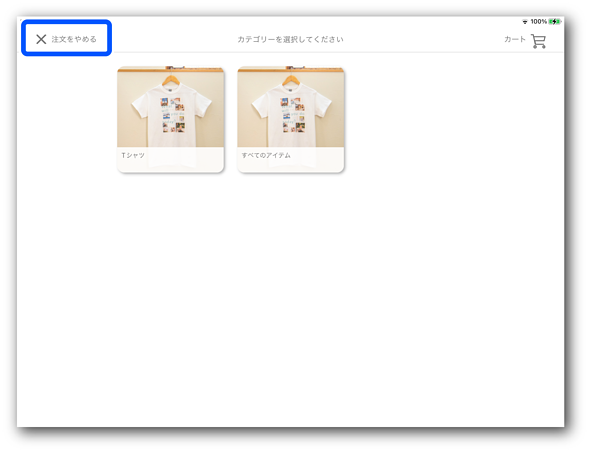
[注文をやめる]-[はい]をタップします。
-
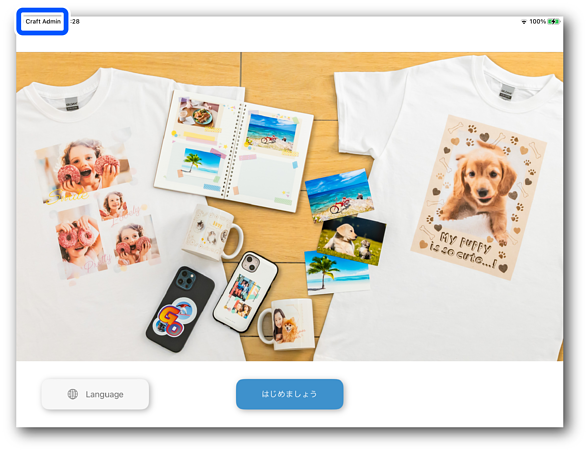
画面左上の[Craft Admin]をタップして、Craft Adminに戻ります。
-
続けてアイテムを設定する場合は、以下の手順を実施してください。
できること
手順
アイテムを新規に登録する
アイテムを複製する
アイテムの表示順を変更する
アイテムを削除する
