Step 2. プリンターの印刷設定をする
Epson Craft Studioに対応しているプリンターが[プリンター一覧]画面に表示されます。
店舗スタッフはプリンターを選択して、店舗で取り扱うアイテムに合わせて印刷設定を追加、変更または削除します。
-
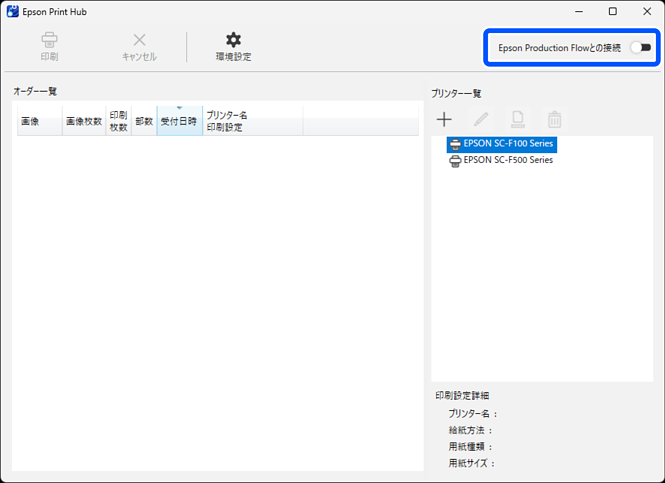
Production Flowとの接続が解除されていることを確認します。
Production Flowに接続している場合、印刷設定の操作はできません。
-
以下の表から必要な操作を実施します。
できること
手順
1つのプリンターに複数の印刷設定を登録することができます。
1つのプリンターで異なるアイテムを印刷する場合、アイテムごとに印刷設定を登録する必要があります。
印刷設定を変更できます。
デフォルトの印刷設定は、各プリンタードライバーの標準の設定です。
印刷するアイテムによって印刷設定を変更してください。
アイテムや印刷設定が分かる名称に変更できます。
印刷設定の名称はProduction Flowに表示されます。
使わない印刷設定を削除できます。

次にProduction Flowに印刷設定を反映します。
