Step 4. 仕上がりの確認
お客様はアイテムの仕上がりをプレビュー画面から確認します。
必要に応じてスタンプやテキストなどのデザイン編集を行い、カートに追加します。
Craft Admin の[デザイン編集画面]の設定が無効になっていると、デザイン編集画面はスキップされます。スキップされた画面は仕上がりイメージから操作できます。

以下の項目を操作してプレビュー画面を確認します。
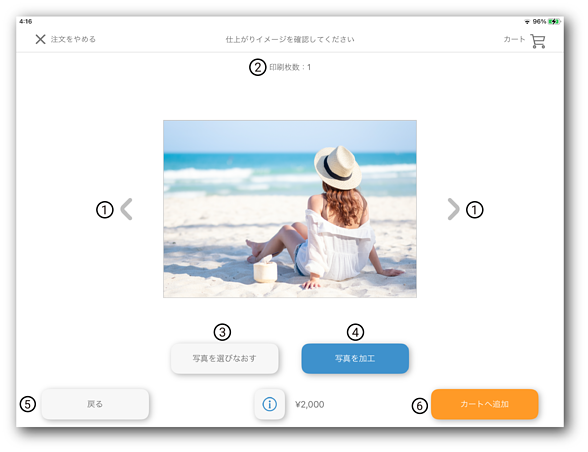
|
項目 |
説明 |
|
|---|---|---|
|
1 |
ページ送り |
|
|
2 |
印刷枚数 |
表示されている写真の印刷枚数を確認できます。 |
|
3 |
写真を選びなおす |
写真の変更・印刷枚数の変更ができます。 |
|
4 |
写真を加工 |
表示中の写真を編集できます。 |
|
5 |
戻る |
編集した内容を削除して、アイテム一覧画面に戻ります。 |
|
6 |
カートへ追加/注文 |
Craft Admin の[表示設定]-[オプション画面]-[カート画面]の設定で以下のようにボタンの表示が変わります。
|
 、
、 をタップすることで、印刷する写真を1枚ずつ確認できます。
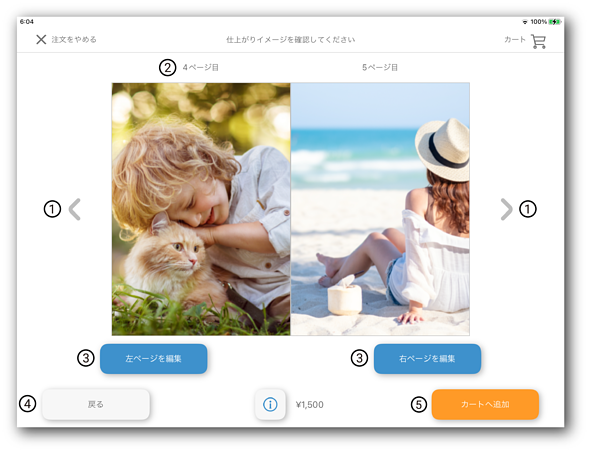
|
項目 |
説明 |
|
|---|---|---|
|
1 |
ページ送り |
|
|
2 |
ページ |
表示されている写真が、フォトブックの何ページ目に印刷されるか確認できます。 |
|
3 |
左ページを編集 右ページを編集 |
フォトブックにスタンプ・テキスト・色補正などを使ってデザインできます。 左右のページをそれぞれ編集できます。 |
|
4 |
戻る |
編集した内容を削除して、アイテム一覧画面に戻ります。 |
|
5 |
カートへ追加/注文 |
Craft Admin の[表示設定]-[オプション画面]-[カート画面]の設定で以下のようにボタンの表示が変わります。
|
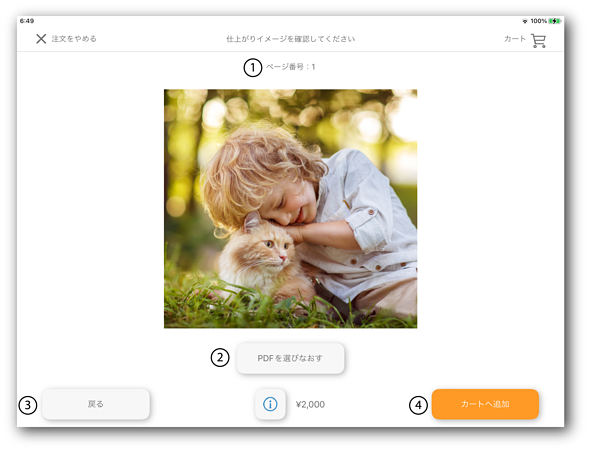
|
項目 |
説明 |
|
|---|---|---|
|
1 |
ページ番号 |
プレビューしているPDFファイルのページ番号が表示されます。 |
|
2 |
PDFを選びなおす |
別のPDFを選択するためにアップロード画面が表示されます。 |
|
3 |
戻る |
デザイン編集画面に戻ります。 |
|
4 |
カートへ追加/注文 |
Craft Admin の[表示設定]-[オプション画面]-[カート画面]の設定で以下のようにボタンの表示が変わります。
|

|
項目 |
説明 |
|
|---|---|---|
|
1 |
戻る * |
デザイン編集画面に戻ります。 |
|
2 |
カートへ追加/注文 |
Craft Admin の[表示設定]-[オプション画面]-[カート画面]の設定で以下のようにボタンの表示が変わります。
|
* : [オプション画面]-[デザイン編集画面]がオフになっている場合は、ボタンの名称が[編集]に変わります。 デザインを編集したい場合は、このボタンをタップしてください。