デザイン編集領域を変更する
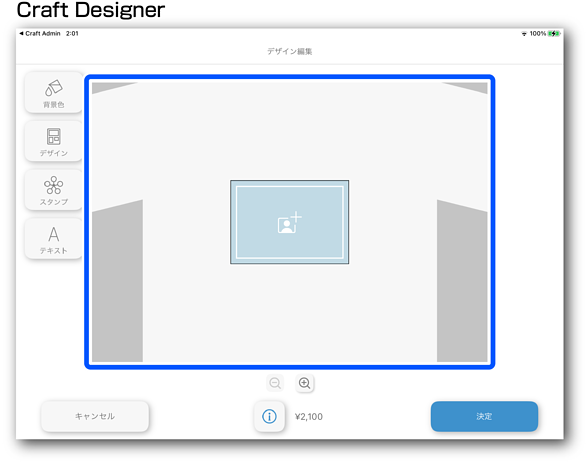
注文画面でデザイン編集できる範囲の調整や、アイテムの仕上がりをイメージできるように背景画像を設定できます。
Craft Adminで設定した情報は、Craft Designerに反映されます。
-
[アイテムの種類]で[写真]、[フォトブック]、[PDF]を選択している場合は設定できません。
-
背景画像にアイテムのイメージ画像を設定することで、デザインの大きさや配置をイメージしやすくなります。
-
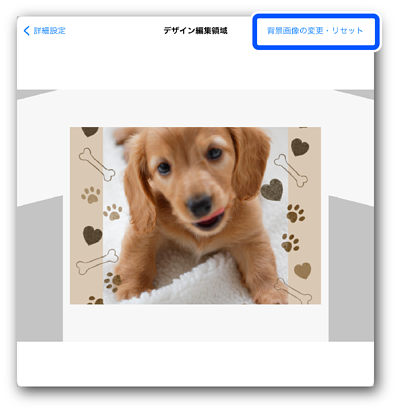
背景画像を変更するために、[背景画像の変更・リセット]をタップして、編集メニューを開きます。
-
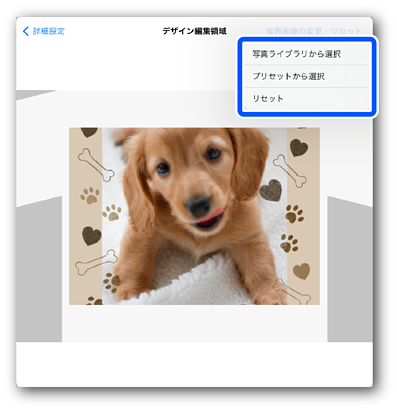
[写真ライブラリから選択]、[プリセットから選択]または[リセット]から操作を選択します。
参考操作を行う前に変更確認画面が表示されます。[OK]をタップすると現在の設定は破棄されます。
項目
説明
写真ライブラリから選択
操作している端末の写真ライブラリから画像を選択できます。
プリセットから選択
プリセットとして登録されている画像を選択できます。
リセット
設定した背景画像を初期状態に戻します。
-
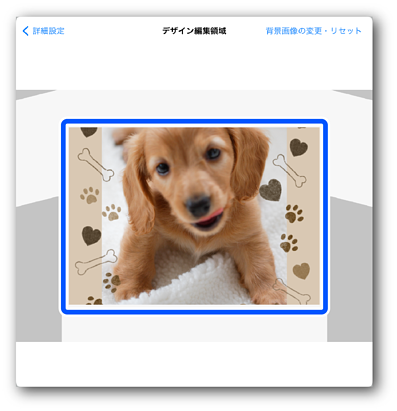
デザイン編集領域、画像の配置やサイズを調整します。
 参考
参考「設定したデザイン編集領域=注文画面で編集できる領域」になります。
操作
説明
デザイン編集領域を縮小する
2本の指を画面上に載せてお互いの指を近づけます
デザイン編集領域を拡大する
2本の指を画面上に載せてお互いの指を広げます
デザイン編集領域を調整する
画像をタッチしたまま移動します
-
[完了]をタップして、詳細設定画面に戻ります。
-
変更内容を更新するために、Craft Designerを起動します。
以上で終了です。
