Step 3. 管理画面で店頭設置のiPadの設定をする
管理画面では、アプリ情報の確認やCraft Adminで設定したアイテム情報の更新などを行います。
お客様が注文を途中でやめた場合、店舗スタッフは店頭設置のiPadを操作して、注文のTOP画面に戻してください。
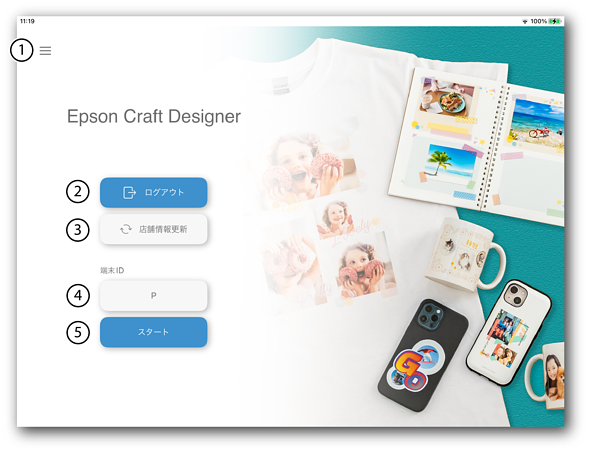
以下の項目で構成されています。
|
項目 |
説明 |
|
|---|---|---|
|
1 |
管理メニュー |
Craft Designerの情報を確認できます。 |
|
2 |
ログアウト |
アプリをログアウトします。 |
|
3 |
店舗情報更新 |
Craft Adminで登録した店舗情報を更新します。 |
|
4 |
端末ID |
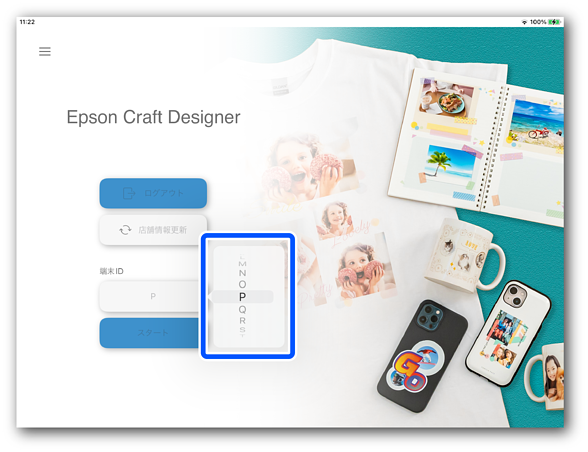
端末IDを選択できます。端末IDはProduction Flowで表示されるオーダー名の先頭に付与され、どの店頭設置のiPadからオーダーが注文されたかを識別できます。 端末IDには[A-Z]を設定できます。 |
|
5 |
スタート |
以下の条件をすべて満たしている場合にTOP画面に移動します。
|

-
[端末ID]を[A-Z]から選択します。
-
[店舗情報更新]をタップして、Craft Adminで登録したアイテム情報を反映します。
アイテム情報の反映には時間がかかる場合があります。
-
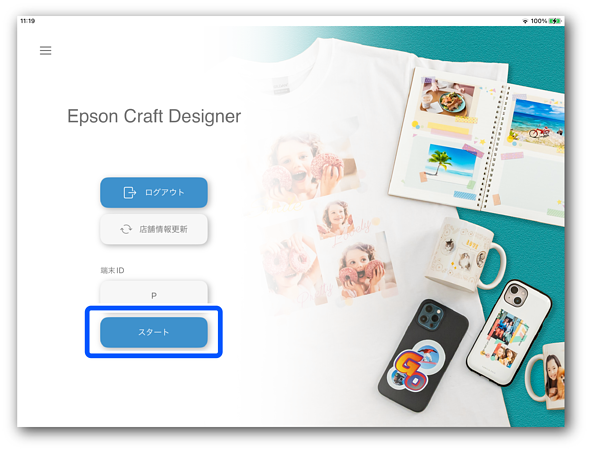
[スタート]をタップします。
TOP画面に移動します。
以上で初期設定は終了です。